Poklepete na video, otevře se okno přehrávače – a místo obrazu zůstane černá plocha, chybová hláška nebo jen zvuk. První rada, kterou na českém internetu najdete, zní skoro vždy stejně: „stáhni si balík kodeků“. Je to nejčastěji opakovaná a zároveň nejčastěji chybná rada, jakou v této oblasti můžete dostat. V devíti případech z deseti je totiž řešením jiný přehrávač, ne kodek. A co víc: slepá instalace kodekových balíků je sama o sobě jednou z nejběžnějších příčin rozbitého přehrávání ve Windows – dva balíky vedle sebe si navzájem přebírají filtry a výsledkem je černý obraz u souborů, které předtím hrály bez problémů.
V tomto průvodci vás naučíme něco užitečnějšího než jeden konkrétní návod. Za dvě minuty poznáte, co se ve vašem případě skutečně děje – jestli jde o chybějící dekodér, poškozený soubor, výkon počítače, špatné kódování titulků, nebo o ochranu DRM, se kterou nic nesvedete. Teprve pak má smysl něco instalovat.
Kontejner a kodek: rozdíl, který vysvětlí většinu problémů
Tohle je nejdůležitější část celého článku. Když ji pochopíte, přestane vám většina problémů s videem připadat záhadná.
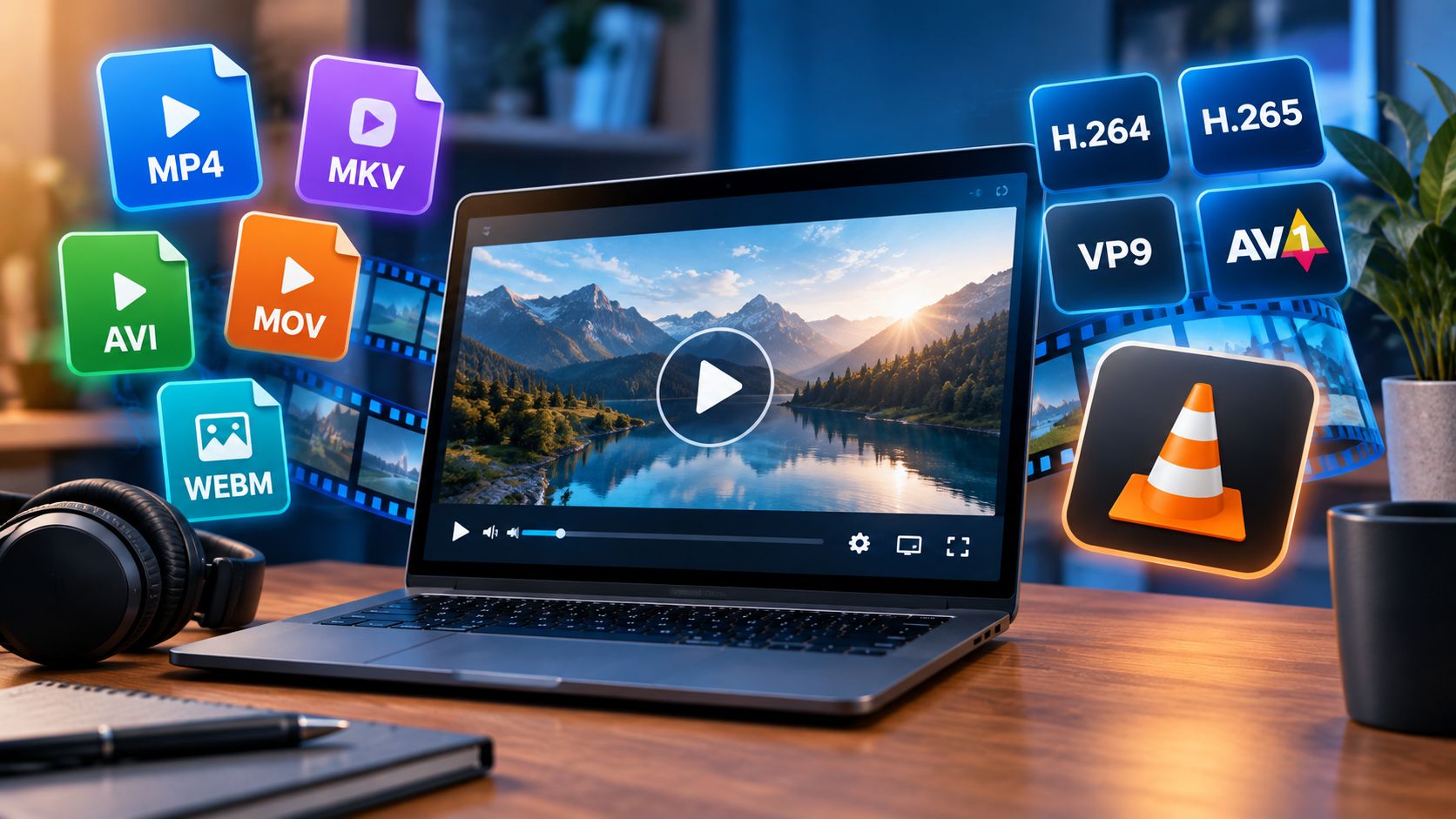
MP4, MKV, AVI, MOV nebo WebM jsou kontejnery. Představte si je jako krabice. Krabice sama o sobě neříká nic o tom, co je uvnitř – má jen svůj tvar, popisek a pravidla, jak se do ní věci skládají. Kontejner drží pohromadě obrazovou stopu, jednu nebo více zvukových stop, titulky, kapitoly a informace o tom, jak je přehrát synchronně.
H.264, HEVC (H.265), AV1, VP9 nebo MPEG-4 jsou naproti tomu video kodeky a AAC, AC3, DTS, Opus či MP3 jsou zvukové kodeky. To je obsah krabice – konkrétní způsob, jakým jsou obraz a zvuk zakódované. Aby počítač video přehrál, potřebuje k danému kodeku odpovídající dekodér, tedy kus softwaru, který zakódovaná data rozbalí zpět na obraz a zvuk.
Praktický důsledek je zásadní: přípona souboru vám o přehratelnosti neřekne skoro nic. Dva soubory, které se oba jmenují .mkv, mohou vyžadovat úplně jiné dekodéry. Jeden může obsahovat starší H.264 s AAC zvukem, který přehraje prakticky cokoli, druhý moderní HEVC s DTS zvukem, se kterým si systémová aplikace neporadí. Stejně tak .mp4 z fotoaparátu z roku 2015 a .mp4 z nového telefonu jsou uvnitř dva odlišné světy.
Proto platí, že chyba téměř nikdy není „o MKV“. Je o kodeku uvnitř. Věta „Windows neumí MKV“ je zkratka, která vede k nesprávnému řešení – instalaci balíku, který vůbec nepotřebujete.
Jak zjistit, co je uvnitř? Nejrychleji přímo v přehrávači. Kvalitní přehrávače mají panel s informacemi o kodeku, kde uvidíte název video kodeku, rozlišení, datový tok i formát zvukové stopy. Ve VLC media playeru (aktuálně verze 3.0.23) k nim vede nabídka s vlastnostmi aktuální stopy. Druhou možností je specializovaný nástroj na analýzu médií, který vypíše kompletní strukturu souboru včetně všech stop. Než začnete cokoli instalovat, podívejte se nejdřív sem – často hned uvidíte, že jde o HEVC nebo AV1, a máte hotovou diagnózu.
Diagnostika za dvě minuty
Následující postup vás dovede k příčině rychleji než hodina hledání na fórech. Projděte kroky po sobě a zastavte se u prvního, který sedí.
1. Přehraje se soubor v přehrávači s vlastními dekodéry?
Tohle je zdaleka nejrychlejší test. Moderní přehrávače si nosí vlastní sadu dekodérů a nespoléhají na to, co je nainstalované v systému. Pokud se soubor v takovém přehrávači spustí bez potíží, problém není ve Windows ani v souboru, ale v té druhé aplikaci, ve které to nešlo. Tím je diagnóza v podstatě u konce a žádné kodeky doinstalovávat nemusíte. Přehled programů, které tuhle vlastnost mají, najdete v naší sekci přehrávače videa.
2. Přehraje se stejný soubor jinde?
Zkuste ho spustit na jiném počítači, na telefonu nebo z jiného zdroje – z lokálního disku místo ze síťového úložiště, z pevného disku místo z flashky. Když soubor hraje všude jinde, je chyba na konkrétní instalaci. Když nehraje nikde, je chyba v souboru samotném.
3. Je soubor kompletní?
Přerušené stahování, nedokončené kopírování nebo soubor vytažený z torrentu před dokončením se chovají zrádně: otevřou se, chvíli hrají a pak skončí, nebo zobrazí jen prvních pár sekund. Porovnejte velikost souboru s tím, co uvádí zdroj, a pokud se liší, stáhněte ho znovu. Žádný kodek tuhle situaci nevyřeší.
4. Hraje zvuk, ale obraz je černý (nebo naopak)?
Tenhle konkrétní příznak je velmi výmluvný. Znamená, že jedna stopa se dekóduje a druhá ne – tedy že jde o problém dekodéru nebo filtru, nikoli o vadný soubor. Nejčastější příčinou je konflikt nainstalovaných kodekových balíků nebo zbytky po starším balíku, který se nikdy pořádně neodinstaloval. Systém má na jeden formát zaregistrovaných několik filtrů a vybere si ten nefunkční.
5. Jde o zakoupený nebo vypůjčený film?
Řekněme to na rovinu: obsah koupený či pronajatý v online obchodech je chráněný technologií DRM a je vázaný na konkrétní aplikaci nebo prohlížeč. Žádný přehrávač a žádný kodek takový soubor neotevře a není to chyba vašeho počítače. Pokud jste narazili na tohle, přestaňte hledat řešení – neexistuje.
Nejčastější příčiny a co s nimi
Chybí dekodér pro HEVC nebo AV1
Tohle je dnes jednoznačně nejčastější důvod, proč video nejde přehrát. Nové telefony běžně natáčejí v HEVC (H.265), protože při stejné kvalitě zabere soubor výrazně méně místa, a stahovaný obsah stále častěji používá AV1. Systémové videoaplikace ve Windows tyto formáty samy neumí – potřebují rozšíření z Microsoft Storu, přičemž rozšíření pro HEVC je placené, zatímco AV1 je zdarma.
Doporučujeme jinou cestu. Přehrávač s vlastními dekodéry přehraje HEVC i AV1 bez jakékoli instalace navíc a bez placení. Je to rychlejší, levnější a nezasahuje to do systému. Právě proto říkáme, že řešením bývá jiný přehrávač, ne kodek.
Video se trhá, i když se přehrává
Pokud se obraz objeví, ale sekává, vynechává snímky nebo se rozpadá do čtverečků, nejde o chybějící kodek. Dekódování funguje, jen na něj nestačí výkon. Zkontrolujte tři věci: jestli má přehrávač zapnutou hardwarovou akceleraci (najdete ji v nastavení videa nebo vstupu a kodeků), jestli není ovladač grafické karty zastaralý, a jestli nepouštíte 4K materiál s vysokým datovým tokem na starším notebooku, který na to prostě nemá. U hodně náročných souborů někdy pomůže i přepnutí typu výstupu na jiný renderer.
Poškozený nebo nedokončený soubor
Typické příznaky: přehrávání se rozpadne v konkrétním místě a vždy ve stejném, obraz se rozjede do barevných bloků, nebo soubor vůbec nemá načtenou délku a posuvník nefunguje. Zajímavé je, že různé přehrávače se k poškozenému souboru staví různě – tolerantnější program vadné úseky přeskočí a přehraje, co jde, zatímco přísnější aplikace soubor rovnou odmítne otevřít. To, že video v jednom programu „jde“, tedy ještě neznamená, že je v pořádku.
Titulky se zobrazují jako otazníky a podivné znaky
Když se místo háčků a čárek objeví otazníky, čtverečky nebo znaky typu „Ĺ“ a „Ä“, nejde o kodek ani o vadné titulky. Je to past kódování znaků: soubor je uložený ve Windows-1250 a přehrávač ho čte jako UTF-8, nebo naopak. Dobrý přehrávač umožňuje kódování titulků přepnout přímo za chodu, bez zavírání souboru – zkuste postupně středoevropské Windows-1250 a univerzální UTF-8, jedno z nich sedne. S přehráváním videa to nemá vůbec nic společného.
Zvuk nehraje, ale obraz běží
Dvě typické příčiny. Buď aplikace neumí dekódovat zvukový kodek – u filmů to bývá AC3 nebo DTS, tedy vícekanálové formáty z DVD a Blu-ray – nebo je zvuk směrovaný na špatné zařízení, typicky na HDMI výstup monitoru, který reproduktory nemá. Zkontrolujte nejprve výstupní zařízení ve Windows i v samotném přehrávači a až potom řešte kodeky. Pokud má soubor víc zvukových stop, ověřte také, že je vybraná ta správná.
Kdy kodekový balík opravdu potřebujete (a kdy ne)
Buďme konzistentní s tím, co říkáme celý článek: většina čtenářů nepotřebuje žádný balík kodeků. Moderní přehrávače systémové filtry vůbec nepoužívají, takže instalace balíku jim nijak nepomůže – a když se balíky navrství, spíš uškodí.
Existují ale situace, kdy je balík legitimní a užitečný:
starší střihový program, který se spoléhá na systémové filtry DirectShow při importu materiálu;
klasický Windows Media Player, který vlastní moderní dekodéry nemá;
starší nebo firemní aplikace, kterou nelze vyměnit a která video zpracovává přes systém;
náhledy videí v Průzkumníku souborů, které se jinak zobrazují jako prázdné ikony.
Pokud do některé z těchto kategorií patříte, držte se tří pravidel. Instalujte jediný, dobře udržovaný balík. Ten předchozí nejdřív kompletně odinstalujte, teprve pak nasazujte nový – vrstvení balíků je klasická cesta k černému obrazu. A vybírejte variantu Standard, ne Full nebo Mega „pro jistotu“; rozšířené varianty přinášejí filtry, které nepoužijete, ale konflikty způsobovat umějí stejně dobře.
My bychom sáhli po K-Lite Codec Packu, aktuálně ve verzi 19.9.5 z 22. srpna 2026. Je dlouhodobě udržovaný, má rozumné výchozí nastavení a nástroje na úklid po starších instalacích.
Kdy je řešením převod souboru
Někdy nejde o software ve vašem počítači, ale o zařízení, které daný formát prostě neumí a nikdy umět nebude – starší televize, autorádio, set-top box nebo herní konzole. Tady kodek nepomůže, protože do té krabičky nic nedoinstalujete. Správnou odpovědí je převod souboru.
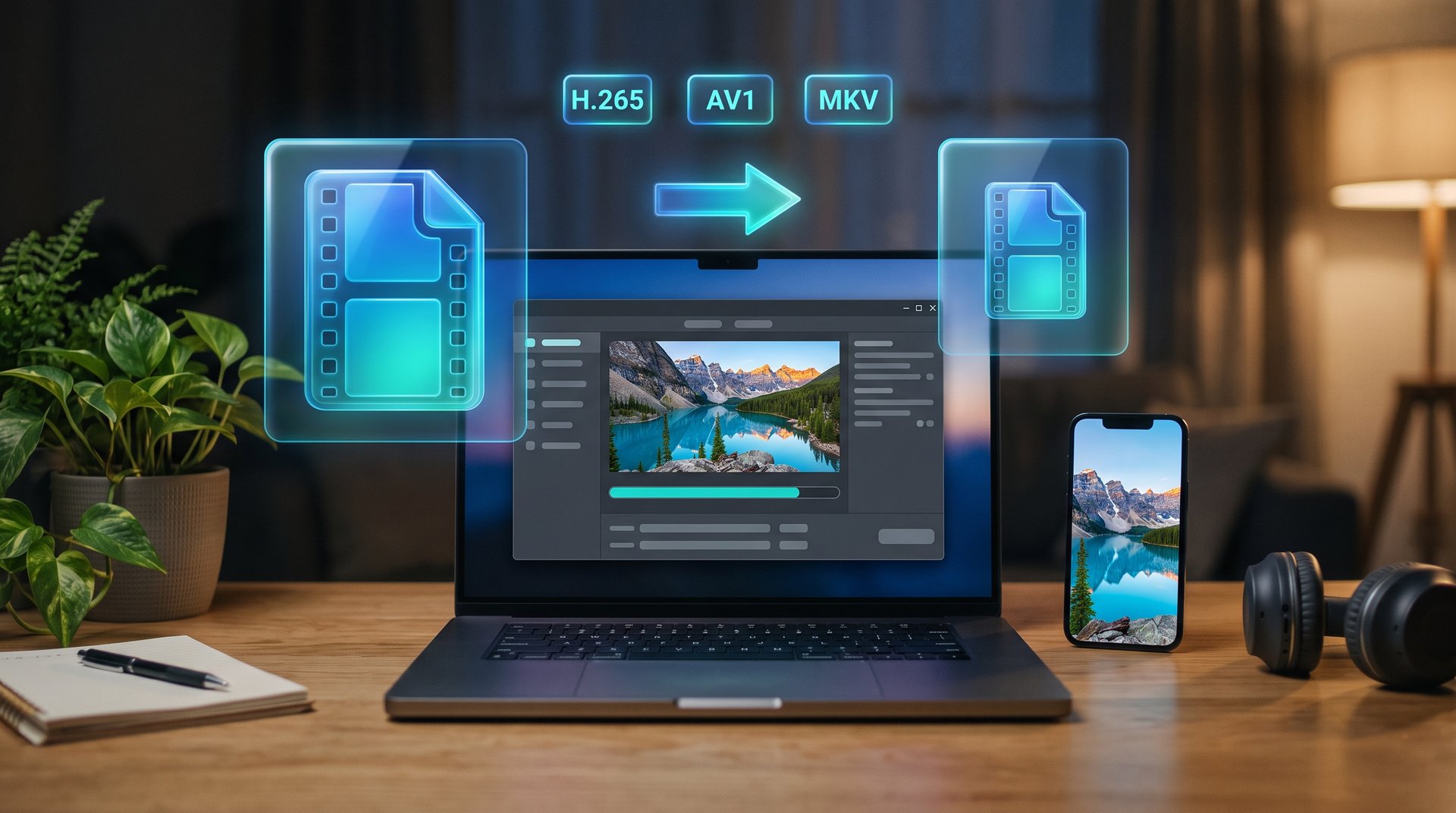
Důležité je rozlišit dvě věci, které se často pletou. Remux znamená přebalení stop do jiného kontejneru – třeba z MKV do MP4 – beze změny samotného kodeku. Je prakticky okamžitý a neztratíte ani kousek kvality. Funguje ovšem jen tehdy, když cílové zařízení kodek uvnitř zvládá a vadí mu jen obal. Rekomprese naproti tomu obraz znovu zakóduje do jiného kodeku, což vždy stojí čas i kvalitu. Proto platí zásada: převádějte vždy z originálu a nikdy opakovaně. Každý další převod už jednou zkomprimovaného videa kvalitu dál ubírá.
Na převody doporučujeme HandBrake ve verzi 1.11.2; jeho windowsová verze vyžaduje .NET Desktop Runtime 10. Doporučujeme v něm pracovat v režimu konstantní kvality místo hádání datového toku – nastavíte cílovou kvalitu a program sám určí, kolik dat která scéna potřebuje. Výsledek je spolehlivější než ručně zvolený bitrate. Další nástroje pro práci s videem najdete v sekci multimédia.
Rychlý postup na závěr
Zkuste soubor v přehrávači s vlastními dekodéry – tím vyřešíte většinu případů během minuty.
Pokud hraje, nic neinstalujte; problém je v aplikaci, která ho odmítala.
Pokud nehraje nikde, ověřte velikost a kompletnost souboru a stáhněte ho znovu.
Podívejte se do informací o kodeku, jaký formát je uvnitř – ne na příponu.
Trhání řešte hardwarovou akcelerací a ovladačem grafiky, ne kodeky.
Rozsypané titulky řešte přepnutím kódování na Windows-1250 nebo UTF-8.
Chybějící zvuk řešte nejdřív výstupním zařízením a výběrem zvukové stopy.
Balík kodeků instalujte jen kvůli starší aplikaci – jeden, variantu Standard, po odinstalaci předchozího.
Pokud formát neumí cílové zařízení, převeďte soubor z originálu v režimu konstantní kvality.
U koupeného či půjčeného filmu s DRM přestaňte hledat – řešení neexistuje.
Časté otázky
Proč se mi soubor MKV neotevře, když jiný MKV hraje?
Protože MKV je jen kontejner, tedy krabice. Uvnitř mohou být zcela odlišné kodeky: jeden soubor obsahuje starší H.264, druhý moderní HEVC nebo AV1, který vaše aplikace neumí dekódovat. Přípona o přehratelnosti nevypovídá téměř nic – rozhoduje obsah, ne obal.
Musím instalovat kodeky, abych přehrál video z telefonu?
Ve většině případů ne. Nové telefony natáčejí v HEVC a systémové aplikace ve Windows k němu potřebují placené rozšíření z Microsoft Storu. Přehrávač s vlastními dekodéry ale takové video otevře rovnou, bez jakékoli instalace navíc. Doporučujeme jít touto cestou.
Proč mi video hraje, ale zvuk ne?
Obvykle jde o zvukový kodek, který aplikace neumí zpracovat – u filmů nejčastěji AC3 nebo DTS. Druhou častou příčinou je zvuk směrovaný na jiné výstupní zařízení, třeba na HDMI monitor bez reproduktorů. Ověřte také, jestli není vybraná špatná zvuková stopa.
Pomůže na přehrávání nějaký čistič nebo optimalizátor?
Ne. Je to úplně jiná kategorie softwaru a s dekódováním videa nemá nic společného. Čističe registru ani optimalizátory nedoplní chybějící dekodér, neopraví poškozený soubor a neobejdou DRM. V horším případě odstraní záznamy, které přehrávání potřebuje, a situaci ještě zhorší. Držte se diagnostiky výše.