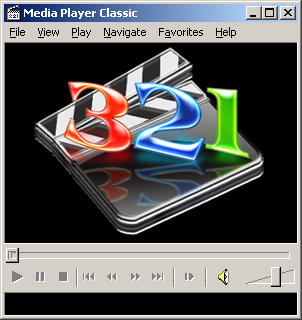
MPC-HC je nativní přehrávač videa pro Windows v tradici starého Windows Media Playeru: drobný, extrémně rychlý a bez reklam. Díky vestavěným LAV Filters přehraje běžné formáty hned po instalaci, takže nemusíte do systému instalovat žádný kodekový balík. Nabízí hardwarově akcelerované dekódování, práci s titulky včetně přepínání znakové sady, přehrávání DVD a struktury Blu-ray, kvalitní výstup přes MPC Video Renderer, podporu televizních tunerů s laděním ATSC a DVB, rozsáhlé ovládání z klávesnice i přenosnou verzi bez instalace. Pozor na to, kterou verzi stahujete: původní projekt byl ukončen a živá je dnes větev udržovaná vývojářem clsid2, proto doporučujeme stahovat přímo ze stránky vydání projektu. Doporučujeme uživatelům Windows, kteří chtějí nejlehčí a nejrychlejší přehrávač s jemnou kontrolou nad přehráváním; kdo hledá jeden přehrávač na všechna zařízení včetně telefonu, bude spokojenější s VLC.
Přehrávače videa

VLC media player je bezplatný open source přehrávač videa a hudby s vestavěnými kodeky. Zvládne MKV, MP4, AVI, DVD, streamy i poškozené soubory bez instalace dalších balíků.

PotPlayer je bezplatný přehrávač videa a hudby pro Windows od společnosti Kakao. Přehraje téměř všechny formáty bez instalace kodeků, využívá hardwarové dekódování DXVA, CUDA i QuickSync, podporuje HDR, 3D a 360° video a v titulcích nemá konkurenci – umí je vyhledat online i vygenerovat z řeči pomocí Whispera.

mpv je svobodný přehrávač videa pro Windows, macOS i Linux, který místo oken a nabídek nabízí jen obraz a nenápadný ovládací panel. Díky knihovnám FFmpeg přehraje prakticky jakýkoli formát bez doinstalování kodeků, umí hardwarové dekódování a jeho vykreslovací jádro libplacebo patří k nejkvalitnějším vůbec – včetně převodu HDR na běžný monitor. Ovládá se hlavně klávesnicí, nastavuje textovým souborem a rozšiřuje skripty. Pro Windows je k dispozici jako přenosný archiv bez instalace. Česky ale neumí a začátečníka může strohost zaskočit.
Jak vybrat program pro Přehrávače videa
Nejčastější omyl začíná u hlášky o chybějícím kodeku. Sáhněte po programu, který si vlastní dekodéry nese s sebou a nespoléhá na to, co má nainstalované systém. Takový přehrávač zvládne prakticky jakýkoliv soubor hned po instalaci a ušetří vám sáhodlouhé pátrání po balíčcích kodeků. Typickými zástupci jsou VLC nebo MPC-HC a oba jsou zdarma; za přehrávání videa podle nás nemá smysl platit, placené verze nabízejí většinou jen kosmetiku. Druhá věc, kterou doporučujeme ověřit hned v nastavení, je hardwarová akcelerace. Na starších sestavách a u 4K, HEVC a AV1 rozhoduje o tom, jestli obraz poběží hladce, nebo bude trhat a větrák poběží naplno. Pokud video sekne a procesor je vytížený na maximum, akcelerace je vypnutá nebo ji přehrávač pro daný formát neumí. Titulky jsou kapitola sama pro sebe. Podpora SRT i ASS je dnes samozřejmost, zádrhel je v kódování: když se místo diakritiky objeví otazníky a podivné znaky, je soubor uložený ve Windows-1250 a program jej čte jako UTF-8. Dobrý přehrávač umí kódování přepnout přímo za běhu, a to je u českých titulků vlastnost, kterou oceníte pravidelně. Kterým programem začít? Kdo chce jistotu bez nastavování, ať sáhne po VLC: je dostupné i pro macOS a Linux a otevře i poškozené nebo nedostažené soubory. MPC-HC je naopak lehký a svižný přehrávač čistě pro Windows, který se hodí i na slabší notebooky. PotPlayer nabízí nejvíc voleb ze všech tří, od úprav obrazu po klávesové zkratky na každou drobnost, a ocení jej ten, kdo si rád ladí detaily; začátečníka ale množství nabídek spíš zahltí. Všechny tři stojí za vyzkoušení, a protože nic nekazí, klidně je mějte nainstalované vedle sebe. Samostatnou kapitolou je HDR. Video natočené nebo stažené v HDR vypadá na běžném monitoru bez podpory HDR vybledle a šedě, a uživatelé to často považují za vadný soubor. Ve skutečnosti chybí převod jasového rozsahu na obyčejný obraz, takzvané mapování tónů. Moderní přehrávače jej provádějí samy, ale někdy je potřeba jej zapnout v nastavení výstupu obrazu. Pokud HDR monitor máte, ověřte nejdřív, že je HDR zapnuté i v nastavení Windows, jinak se obraz nezobrazí správně ani v nejlepším přehrávači. Po instalaci doporučujeme dvě rychlá nastavení: přiřadit přehrávači typy souborů, které má otevírat, a zapnout pokračování přehrávání od místa, kde jste skončili. U dlouhých filmů a seriálů to ocení každý. Na co si dát pozor: instalátory codec packů a přehrávače s přibaleným softwarem. Stahujte z oficiálního zdroje a čtěte, co odklikáváte. Pokud máte počítač připojený k televizi, hledejte ovládání dálkovým ovladačem a průchozí zvuk na receiver, aby prostorový zvuk dekódoval až receiver a ne počítač.