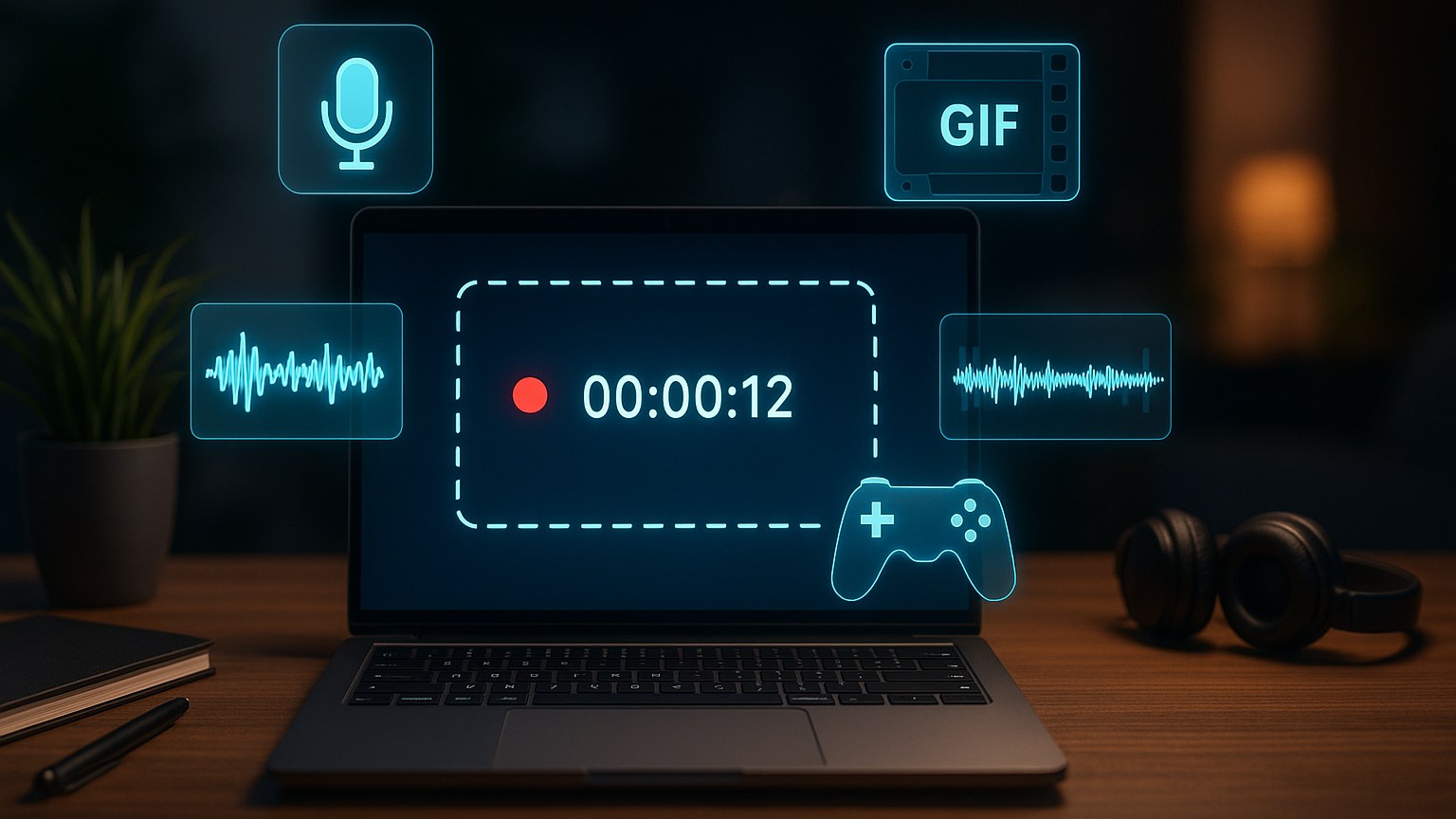
Potřebujete kolegovi ukázat, kde přesně se aplikace zasekne, nahrát krátký návod pro rodiče nebo uložit záznam z online přednášky? Na to si nemusíte nic kupovat, a dokonce ani nic instalovat. Windows 11 mají zabudované dva nahrávače obrazovky a k nim existuje několik výborných bezplatných programů. Potíž je v tom, že každý z nich je dělaný na něco jiného – a když sáhnete po nesprávném, skončíte s černým obrazem, videem bez zvuku nebo souborem, který po pádu počítače nejde otevřít.
V tomto průvodci projdeme pět nástrojů od nejjednoduššího po nejschopnější: Výstřižky (Snipping Tool), Herní panel Xbox (Game Bar), ShareX, ScreenToGif a OBS Studio. U každého řekneme, na co se hodí, kde narazíte na strop a jak ho nastavit, aby výsledek stál za to.
Rychlý výběr: který nástroj na co
Krátký záznam části obrazovky se zvukem, bez instalace – Výstřižky (Win+Shift+R).
Klip ze hry nebo z jedné aplikace, včetně „uložit posledních 30 sekund“ – Herní panel Xbox (Win+G).
Rychlé video nebo GIF jednou zkratkou a hned odkaz či soubor – ShareX.
Animovaný GIF do dokumentace s úpravou snímek po snímku – ScreenToGif.
Delší návod, přednáška, webkamera, víc zvukových stop, streamování – OBS Studio.
Výstřižky: nahrávání obrazovky, o kterém se moc neví
Aplikace Výstřižky dávno neumí jen snímky obrazovky. Klávesovou zkratkou Win+Shift+R otevřete rovnou režim nahrávání: vyberete oblast, kliknete na Spustit a po skončení na Zastavit. Postup popisuje i oficiální nápověda Microsoftu, která zároveň nabízí odeslání hotového záznamu do editoru Clipchamp, kde lze doplnit automatické titulky nebo upravit hlasitost.
Zvuk Výstřižky nahrávají. Od verze 11.2307.44.0 z roku 2023 můžete podle blogu Windows Insider volitelně přidat zvuk počítače i komentář z mikrofonu. Obě přepínací ikony jsou v liště nad vybranou oblastí a je potřeba je nastavit před spuštěním. V nastavení aplikace si můžete zvolit, jestli mají být zapnuté ve výchozím stavu, a vybrat konkrétní mikrofon.
Další užitečná novinka je export do GIFu. Microsoft ji začal zavádět v červnu 2025 ve verzi 11.2505.21.0; podle oznámení na blogu Windows Insider se v náhledu záznamu objeví tlačítko pro export, vyberete nízkou nebo vysokou kvalitu a GIF uložíte či zkopírujete do schránky. Má to ale jeden zásadní limit: GIF může mít nejvýš 30 sekund, u delšího záznamu aplikace nabídne export jen prvních 30 sekund. Ve verzích pro testery se objevila i možnost nahrávat jedno okno místo obdélníku; pokud ji ve své verzi nevidíte, aplikaci aktualizujte z Microsoft Storu.
Kde Výstřižky nestačí: nenabízejí volbu kodeku, datového toku ani snímkové frekvence, neumějí webkameru a zvuk ukládají do jediné smíchané stopy. Na pětiminutovou ukázku chyby jsou ideální, na hodinovou přednášku bychom je nepoužili.
Herní panel Xbox: skvělý na hry, ale jen na jedno okno
Herní panel otevřete zkratkou Win+G. Ve widgetu Zachytávání spustíte nahrávání kolečkem a ukončíte čtverečkem; rychlejší je zkratka Win+Alt+R, která nahrávání zapne a vypne bez otevírání panelu. Podle přehledu zkratek od Microsoftu uloží Win+Alt+G posledních 30 sekund hraní, pokud máte zapnuté nahrávání na pozadí – délku tohoto úseku lze v nastavení změnit. Záznamy se ukládají jako MP4 do složky Videa\Captures ve vašem uživatelském profilu.
Hlavní omezení je třeba znát předem: Herní panel nahrává vždy jen jedno okno aplikace, které je v popředí. Plochu ani Průzkumník souborů nezachytí – v takovém případě je tlačítko nahrávání neaktivní a Windows zobrazí hlášku, že herní funkce nejsou pro plochu Windows ani Průzkumník k dispozici. Když se během nahrávání přepnete do jiného okna, do záznamu se nedostane. Na návod, při kterém přecházíte mezi prohlížečem, Wordem a nastavením, se tedy nehodí.
Maximální délku jednoho záznamu nastavíte v Nastavení → Hraní → Zachytávání, nejvýš na 4 hodiny (volby jsou 30 minut, 1, 2 a 4 hodiny). Tamtéž zvolíte, jaký zvuk se má nahrávat – jen hra, všechno, nebo i mikrofon – a kvalitu videa. Pro klip ze hry je Herní panel výborná volba, protože využívá hardwarové kódování grafické karty a na výkon má malý dopad.
ShareX: video nebo GIF jednou zkratkou
ShareX (aktuálně verze 21.0.0) je především nástroj na snímky obrazovky, ale umí nahrát vybranou oblast do MP4 nebo rovnou do animovaného GIFu. Kódování zajišťuje přibalený FFmpeg, takže se nic nedostahuje. Ve výchozím stavu spustíte záznam videa zkratkou Shift+Print Screen a záznam GIFu Ctrl+Shift+Print Screen; zkratky si můžete přemapovat.
Na zvuk je potřeba myslet: ShareX nahrává přes zdroje DirectShow, a pokud chcete zvuk počítače, nainstalujte v možnostech záznamu obrazovky pomocné „recorder devices“, které program sám nabízí, a vyberte zvukový zdroj. Bez toho bude video němé.
Druhá věc, kterou u ShareX doporučujeme zkontrolovat hned po instalaci, jsou úlohy po zachycení a cíle odesílání. Nové instalace od verze 19.0.1 automaticky nic nenahrávají, ale výchozím cílem pro nahrání zůstává veřejná služba. Ujistěte se, že je zapnuté ukládání na disk, a nahrávání nechte vypnuté, pokud ho nepotřebujete. Podrobnosti najdete v naší recenzi ShareX. Na delší záznamy se scénami a mixem zvuku ShareX dělaný není – nemá audio mixér ani scény.
ScreenToGif: když má výsledkem být GIF
ScreenToGif je malý open source program pro Windows, jehož síla není v samotném nahrávání, ale v editoru. Záznam se rozloží na jednotlivé snímky, které můžete mazat, zpomalovat, doplnit o text, šipky či zvýraznění kliknutí a teprve pak exportovat do GIFu, APNG, WebP nebo videa. Hodí se na krátké animace do dokumentace, do README na GitHubu nebo do e-mailu, kde má být vidět „klikněte sem a pak sem“. Aktuální verze 2.43.1 vyšla v březnu 2026.
Dvě věci mějte na paměti. GIF neobsahuje zvuk a při delší délce nebo větším rozlišení rychle roste do desítek megabajtů – nahrávejte co nejmenší oblast a co nejkratší úsek. ScreenToGif i další nahrávače najdete v naší sekci záznam obrazovky.
OBS Studio: na všechno delší než pár minut
OBS Studio (aktuálně verze 32.2.2) je bezplatný open source program bez vodoznaku a bez časového limitu, který zvládne scény, webkameru, více zvukových zdrojů i streamování. Za tu sílu se platí složitějším prvním nastavením. Tyto kroky vám ušetří většinu problémů:
1. Vyberte správný zdroj obrazu
Zachytávání obrazovky nahraje celý monitor, včetně přepínání mezi okny – to je volba pro návody. Zachytávání okna nahraje jen jednu aplikaci a neukáže nic jiného, ani vyskakovací notifikace. Zachytávání hry je pro hry nejšetrnější. Na notebooku se dvěma grafickými čipy spouštějte OBS na stejné grafice, na které běží zachytávaný program, jinak uvidíte černou plochu.
2. Nahrávejte do MKV nebo do hybridního MP4
Klasické MP4 se zapisuje až na konci nahrávání. Když počítač spadne nebo dojde baterie, celý soubor může být nečitelný. Proto se pro nahrávání doporučuje MKV, které zůstane přehratelné až do místa přerušení. Hotový soubor pak převedete do MP4 bez ztráty kvality nástrojem pro remux v nabídce Soubor (v anglickém rozhraní File → Remux Recordings), nebo v pokročilém nastavení zapnete automatický remux po skončení nahrávání. Od verze 30.2 nabízí OBS také hybridní MP4, které podle dokumentace projektu zůstává obnovitelné i po pádu systému a zároveň se chová jako běžné MP4.
3. Rozdělte zvuk do samostatných stop
V režimu výstupu Pokročilý můžete nahrávat až šest zvukových stop. V Pokročilých vlastnostech zvuku pak určíte, který zdroj jde do které stopy – například stopa 1 jako mix všeho, stopa 2 jen mikrofon, stopa 3 jen zvuk systému. Při střihu pak snadno ztišíte hudbu nebo vyčistíte mikrofon, aniž byste přišli o zbytek. Pozor, ne každý přehrávač a editor umí víc stop zobrazit; VLC si s nimi poradí. Na zvuk jedné konkrétní aplikace slouží zdroj Zachytávání zvuku aplikace, takže do záznamu nepronikne zvuk upozornění z jiných programů.
4. Zapněte hardwarový kodér
V nastavení výstupu vyberte místo softwarového x264 hardwarový kodér vaší grafiky: NVIDIA NVENC, Intel QuickSync nebo AMD AMF. Nahrávání pak skoro nezatěžuje procesor. Řízení kvality nastavte na konstantní kvalitu (CQP nebo CQ) místo pevného datového toku – na statických scénách s textem tak nebude soubor zbytečně velký. Pro návody stačí 30 snímků za sekundu, 60 má smysl u her a rychlého pohybu. Pokud po aktualizaci NVENC zmizí ze seznamu, aktualizujte ovladač NVIDIA; řada 32.2 vyžaduje ovladač 570 nebo novější.
5. Nastavte si klávesové zkratky
V nastavení Klávesové zkratky si přiřaďte spuštění a zastavení nahrávání. Neustálé přepínání do okna OBS a zpět je nejčastější důvod, proč má záznam na začátku a na konci pět sekund zbytečností.
Časté chyby a jak se jim vyhnout
Černý obraz místo filmu nebo seriálu. Obsah chráněný DRM v prohlížeči nebo aplikaci streamovací služby se při nahrávání záměrně zobrazí jako černá plocha. Není to chyba nastavení a žádný nástroj to legálně neobejde.
Video bez zvuku. Zkontrolujte, že jste zvuk zapnuli před spuštěním nahrávání (Výstřižky), že je v nastavení zachytávání vybraný správný zvuk (Herní panel) nebo že máte zvukový zdroj (ShareX, OBS). Zvuk na HDMI monitoru bez reproduktorů se nahrává také, jen ho neslyšíte.
Notifikace a osobní údaje v záznamu. Před nahráváním zapněte režim Nerušit, zavřete e-mail a chat a při záznamu celé obrazovky zkontrolujte, co je vidět na liště a na ploše.
Obří soubory. Záznam 4K monitoru v 60 snímcích za sekundu rychle zaplní disk. Pokud nepotřebujete plné rozlišení, nastavte v OBS výstupní rozlišení na 1080p. Jak hotový záznam zmenšit, popisujeme v článku Jak zmenšit video bez viditelné ztráty kvality.
Soubor po pádu nejde otevřít. Nahrávejte do MKV nebo hybridního MP4 a teprve pak převádějte.
Nahrávání hovorů a schůzek. Pokud nahráváte videohovor, dejte ostatním účastníkům vědět předem. Je to slušnost a často i podmínka pravidel firmy či školy.
Rychlý postup na závěr
Krátká ukázka se zvukem: Win+Shift+R ve Výstřižkách, zvuk zapněte před startem.
Krátký GIF do 30 sekund: export GIF ve Výstřižkách, s úpravami po snímcích ScreenToGif.
Klip ze hry: Win+Alt+R, nebo Win+Alt+G pro posledních 30 sekund.
Plochu a přepínání mezi okny Herní panel nenahraje – použijte Výstřižky nebo OBS.
Časté snímky a krátká videa jednou zkratkou: ShareX, ale nejdřív zkontrolujte cíle odesílání.
Delší záznam: OBS, MKV nebo hybridní MP4, hardwarový kodér, konstantní kvalita.
Mikrofon a zvuk systému dejte v OBS do samostatných stop.
Před nahráváním zapněte Nerušit a schovejte osobní údaje.
Časté otázky
Umí Windows 11 nahrávat obrazovku bez instalace programu?
Ano. Výstřižky nahrají vybranou oblast obrazovky včetně zvuku počítače a mikrofonu (zkratka Win+Shift+R) a Herní panel Xbox nahraje okno aplikace nebo hry (Win+Alt+R). Obojí je zdarma a součástí systému; Výstřižky stačí aktualizovat z Microsoft Storu.
Proč Herní panel nenahrává plochu?
Herní panel je navržený na záznam jednoho okna aplikace nebo hry. Plochu Windows ani Průzkumník souborů nezachytí a nahrávání v takovém případě nejde spustit. Na záznam celé obrazovky použijte Výstřižky nebo OBS Studio.
Přidávají bezplatné nahrávače vodoznak?
Žádný z nástrojů v tomto článku vodoznak nepřidává ani neomezuje délku záznamu nad rámec popsaných limitů. Pokud vám „bezplatný“ nahrávač po nahrání vloží logo a za odstranění chce zaplatit, existují lepší volby.
Proč se mi záznam z OBS nepřehraje?
Nejčastěji je soubor v MKV, které některé aplikace neotevřou, nebo obsahuje kodek HEVC či AV1. Zkuste přehrávač s vlastními dekodéry, případně záznam převeďte v OBS na MP4 remuxem z nabídky Soubor. Podrobnou diagnostiku najdete v našem průvodci Nejde přehrát video?