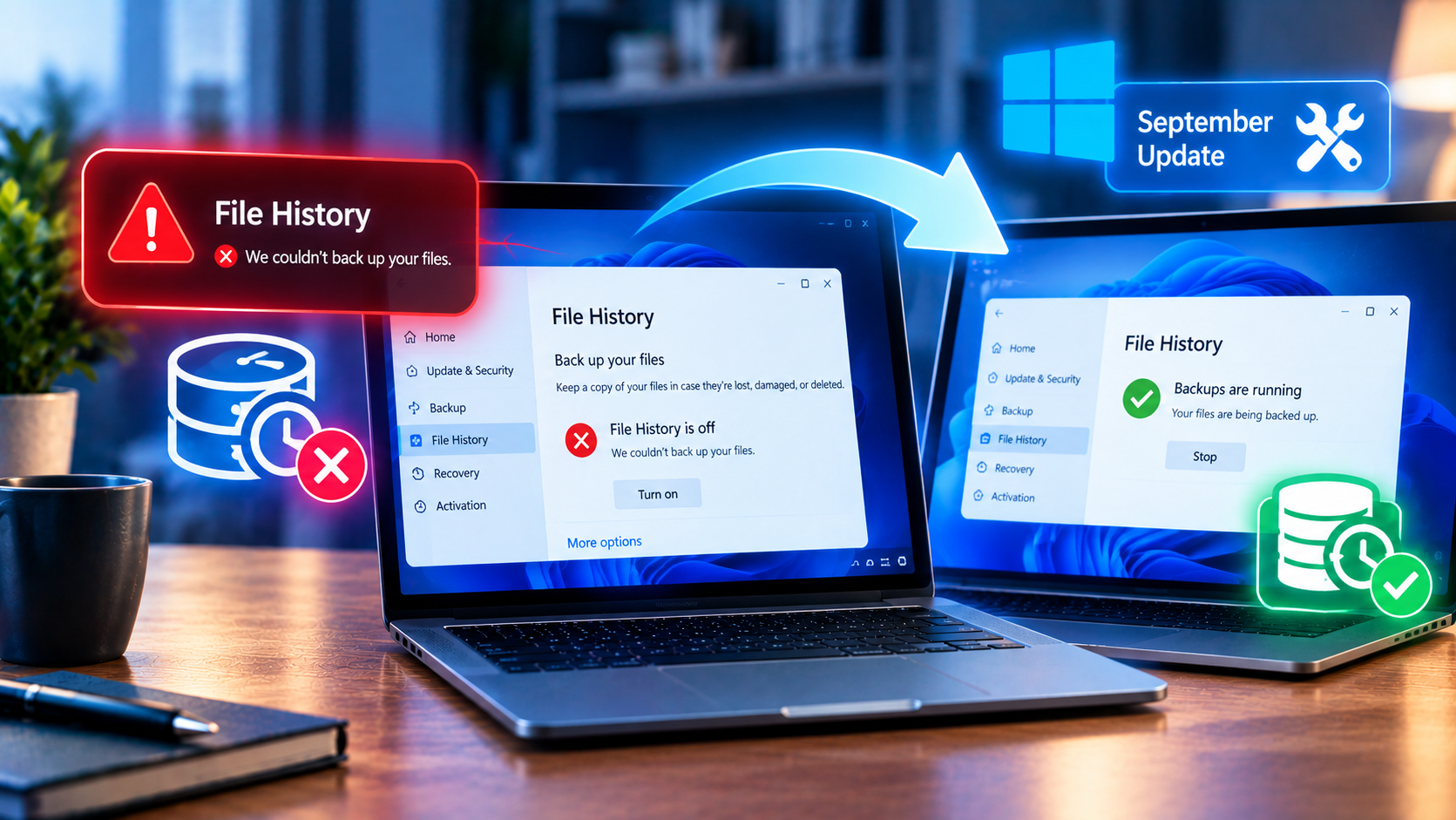
Pokud vám od začátku září Historie souborů ve Windows tvrdí, že máte znovu připojit zálohovací disk, který je přitom zapojený a funkční, nejde o poruchu disku ani o vaši chybu. Zářijové aktualizace Windows rozbily vestavěnou Historii souborů natolik, že přestala vytvářet a obnovovat zálohy na externí disk i do síťového umístění. Oprava už existuje a je k dispozici hned: stačí v Nastavení otevřít Windows Update, přejít do volitelných aktualizací a nainstalovat balíček, který Microsoft vydal 22. září.
Kdo nemá chuť sahat po volitelné aktualizaci, nemusí. Podle zahraničního tisku má stejná oprava dorazit i v řádné říjnové sadě záplat 13. října, tedy sama přes Windows Update. Špatná zpráva je, že tohle je už druhá věc, kterou zářijové aktualizace pokazily — a že celá epizoda velmi nepříjemně odhaluje, kolik lidí se spoléhá na zálohu, kterou nikdy v životě nevyzkoušeli. Proto je druhá polovina tohoto textu o něčem jiném než o číslech KB: o tom, jak si za pět minut ověříte, že vaše zálohy skutečně běží, a co vlastně slovo záloha znamená.
Jak poznáte, že jste zasažení
Závada se neprojeví hláškou „záloha selhala“, což je na ní to nejnebezpečnější. Podle reportáže webu BleepingComputer o rozbité Historii souborů hlásili uživatelé tyto projevy:
„Znovu připojte jednotku“ (v anglických systémech „Reconnect your drive“), přestože zálohovací disk je zapojený, systém ho vidí a dá se na něj normálně zapisovat.
Záloha se nevytvoří ani neaktualizuje — a to jak na externí disk, tak do síťového umístění.
Datum poslední zálohy se nemění. V nastavení Historie souborů zůstane stát na dni, kdy jste aktualizaci nainstalovali.
„Není dostupná žádná předchozí verze“ u souborů, které přitom dřív v záloze byly. Tohle je nejhorší varianta, protože znamená, že selhává i obnova.
Pády s odkazem na FileHistory.exe a KERNELBASE.dll v protokolu aplikací.
Zasažené jsou podle téhož zdroje Windows 10 verze 21H2 a novější, Windows 10 Enterprise LTSC 2016 a 2019 a Windows 11 verze 23H2 a novější. Prakticky vzato: pokud používáte Historii souborů a v září jste aktualizovali, předpokládejte, že se vás to týká, dokud si neověříte opak. Ověření je jednoduché — a je to zároveň krok, který byste měli dělat pravidelně: otevřete zálohovací disk v Průzkumníku, najděte ve struktuře Historie souborů nejnovější soubor a podívejte se na jeho datum. Pokud je starší než vaše poslední práce s dokumenty, záloha neběží.
Jak to opravit
Postup je krátký. Otevřete Nastavení → Windows Update → Rozšířené možnosti → Volitelné aktualizace a nainstalujte nabízenou volitelnou kumulativní aktualizaci. Pro Windows 11 verze 24H2 a 25H2 jde podle tisku o KB5124010, pro verzi 26H1 o KB5124006. Na stránce podpory Microsoftu jsme si ověřili, že KB5124010 skutečně vyšla 22. září 2026 jako náhledová, tedy nepovinná aktualizace pro obě uvedené verze. Samotnou formulaci o Historii souborů jsme však v obsahu, který se nám z té stránky podařilo načíst, nenašli — cituje ji BleepingComputer ve zprávě o vydání opravy a shodně i PCWorld, podle nichž Microsoft uvádí, že aktualizace řeší problém, kdy Historie souborů nemusela zálohovat nebo obnovovat soubory na externí disk či do síťového umístění.
Druhá cesta je nedělat nic a počkat. Volitelné aktualizace se samy neinstalují, takže kdo do volitelných aktualizací nezajde, dostane opravu podle obou uvedených webů až s řádnou sadou záplat 13. října. Pro počítač, na kterém nemáte nic kritického, je to legitimní volba. Pokud ale zálohujete data, o která nechcete přijít, tři týdny bez funkční zálohy jsou zbytečně dlouhá doba.
A když ani po instalaci opravy Historie souborů nezabere? Projděte tohle, v tomto pořadí:
Zkontrolujte samotný disk. Jiný port, ideálně přímo na základní desce, ne přes rozbočovač. Podívejte se, jestli má disk v Průzkumníku pořád stejné písmeno jednotky a jestli se na něj dá zapsat obyčejný soubor.
Vypněte a znovu zapněte Historii souborů a cílovou jednotku znovu vyberte. Znovunastavení cíle je v praxi to, co nejčastěji pomůže, protože systém si vazbu na jednotku uloží a ta se může rozejít se skutečností.
Ověřte cílovou cestu. U síťového umístění zkontrolujte, že jde o platnou cestu UNC, že na ni máte zápisové právo a že se NAS nebo sdílený počítač neuspává.
Podívejte se na volné místo. Plný cílový disk vypadá zvenčí stejně jako rozbitá funkce.
Co nedoporučujeme: odinstalovat zářijové aktualizace. Zbavili byste se sice chyby, ale spolu s ní i bezpečnostních záplat, a Historie souborů za to nestojí. Rovněž nestahujte žádné „opravné nástroje“ třetích stran — aktualizace Windows patří výhradně z Windows Update nebo z katalogu Microsoftu.
Co Microsoft potvrzuje a co hlásí tisk
Tuto hranici na Stahovně držíme zásadně, i když je výsledek méně efektní. Microsoft na svých stránkách potvrzuje existenci, data vydání a obsah jednotlivých balíčků: zářijová bezpečnostní aktualizace KB5124008 vyšla 8. září 2026, náhledová KB5124010 pak 22. září. Seznam zasažených verzí, výčet projevů a spojení opravy s Historií souborů pocházejí z tisku, byť tisk cituje Microsoftem publikovaný text.
Zvlášť opatrní buďte u Windows 10. Ty jsou podle tisku zasažené také, ale opravu má oznámenou jen Windows 11 — a na stránce Microsoftu se stavem Windows 10 verze 22H2 jsme k 25. září položku o Historii souborů vůbec nenašli; jsou tam jiné zářijové závady, tato ne. Nebudeme tedy tvrdit nic, co nemáme: kdy dostanou opravu uživatelé Windows 10 včetně edic LTSC a strojů odebírajících rozšířené aktualizace, jsme nezjistili. Do té doby platí pro Windows 10 dvojnásob rada z další části tohoto článku: mějte druhou, nezávislou zálohu.
Druhá rozbitá věc za měsíc — a jeden nepříjemný závěr
Není to tento měsíc první případ. V článku o tom, jak zářijová aktualizace Windows 11 umlčela USB zvuk a rozbila vzdálenou plochu, jsme mimo jiné psali, že selhávání Historie souborů při rozpoznávání externích disků tehdy hlásil tisk, ale Microsoft ho na seznamu známých problémů neuváděl. Teď víme, že hlášení bylo správné, jen o několik týdnů předběhlo oficiální potvrzení.
Daleko podstatnější je ale něco jiného. Chyba běžela od 8. září a naprostá většina zasažených lidí o ní nevěděla, protože záloha selhává tiše. To není chyba Microsoftu — to je vlastnost každého automatického zálohování, které nikdo nekontroluje. Záloha, kterou nikdy neověříte, není záloha. Je to naděje.
Náš minimální kontrolní seznam, jednou za měsíc, pět minut:
Otevřete cílové úložiště a podívejte se na datum nejnovějšího souboru. Ne na hlášení zálohovacího programu — na skutečný soubor na disku. Programy hlásí, že úloha „byla dokončena“, i když nezkopírovala nic.
Zkuste jednu skutečnou obnovu. Vyberte jeden libovolný dokument, obnovte ho někam do dočasné složky a otevřete ho. Tohle je jediný test, který má skutečnou váhu.
Zkontrolujte rozsah. Zálohuje se opravdu všechno, co potřebujete? Historie souborů standardně pracuje s vybranými knihovnami, nikoli s celým diskem, takže projekty uložené mimo ně v záloze nejsou.
Zapište si do kalendáře další kontrolu. Bez připomínky to nikdo nedělá.
Co je vlastně záloha
Pod slovem záloha se schovávají tři zcela odlišné věci a záměna mezi nimi je nejčastější důvod, proč lidé o data přijdou i s „zálohou“.
Záloha souborů
Kopie vybraných souborů a složek, typicky s historií verzí. Tohle dělá Historie souborů. Zachrání dokumenty a fotky, ale po úmrtí systémového disku před vámi stojí den práce: nainstalovat Windows, dohledat programy, přihlásit se všude, znovu nastavit tiskárnu a licence. Data máte, počítač ne.
Obrazová záloha
Sejmutí celého disku včetně systému, programů a nastavení. Po obnově se počítač vrátí do stavu, v jakém byl, a lze ji nalít i na nový prázdný disk. Zabere výrazně víc místa — pokud řešíte, že vám nezbývá ani na systémovém disku, projděte si náš návod jak najít, co disk žere, a co se opravdu smí smazat; uklizený disk znamená i menší zálohu.
Synchronizace
Věrné zrcadlo aktuálního stavu na druhém místě. A tady je nutné být tvrdý: OneDrive ani Disk Google nejsou záloha. Synchronizovaná složka kopíruje do cloudu každou změnu, tedy i tu nechtěnou. Smažete soubor — smaže se i v cloudu. Zašifruje vám ho ransomware — do cloudu se nahraje zašifrovaná verze. Koš a historie verzí v cloudových službách problém zmírňují, ale mají omezené lhůty a nepomohou, když chybu objevíte za tři měsíce.
Poučka, která tohle celé zastřešuje, se jmenuje pravidlo 3-2-1: tři kopie dat, na dvou různých typech médií, z toho jedna mimo dům. Zní to firemně, ale domácnosti se týká úplně stejně — a mimochodem, kdo ji dodržuje, ten zářijovou chybu v Historii souborů přežil bez následků.
Čím zálohovat, když Historii souborů nevěříte
Po této epizodě je nedůvěra pochopitelná. Naše stanovisko ale není „zahoďte vestavěné nástroje“, nýbrž „nemějte jen jeden“. Vhodné programy najdete v naší kategorii Komprese a zálohy; tři přístupy stojí za zmínku jmenovitě.
Vestavěné nástroje Windows jsou pohodlné, běží samy a nic neinstalujete. Jejich slabinou je neprůhlednost: nevíte přesně, co se kam kopíruje, a obnova bývá nepříjemná. Tenhle článek je zároveň ukázkou druhého rizika — když je rozbije aktualizace, nemáte nic.
FreeFileSync je opačný přístup: nastavíte si ho sami a přesně víte, co kde najdete, protože obnova je obyčejné kopírování ve správci souborů. Klíčové je u něj zapnout verzování — samotné zrcadlení není záloha, protože poslušně přenese i vaše smazání. Co neumí: obraz disku ani obnovu systému. Zálohuje soubory, nic víc.
Veeam Agent for Microsoft Windows FREE pokrývá právě tu chybějící část: obrazovou zálohu celého počítače a obnovu na prázdný disk ze zaváděcího obnovovacího média. Bezplatná edice podle výrobce dovolí jednu zálohovací úlohu, umí přírůstkové zálohy a šifrování heslem; ke stažení vyžaduje registraci a rozhraní je anglické a firemní. Jedno doporučení bez výjimky: obnovovací médium vytvořte hned po první záloze a vyzkoušejte, že z něj počítač skutečně nabootuje. Dělat to poprvé nad mrtvým diskem je přesně ta situace, kterou lidé popisují slovy „zálohu jsem měl, ale…“.
Pro archiv, který chcete zhutnit a zašifrovat před uložením jinam, postačí 7-Zip se šifrováním AES-256; u formátu 7z zašifrujete i názvy souborů.
Ransomware: trvale připojený disk vás nezachrání
Ještě jedna věc, která se v diskusích o zálohách přehlíží. Externí disk, který necháte trvale zapojený v USB, je pro Windows jen další jednotka s písmenem — a přesně tak se k němu chová i ransomware. Ten nešifruje jen systémový disk, ale všechno, na co má zápisové právo, tedy i vaši zálohu a namapovaný síťový disk. Zašifrovaný počítač a zašifrovaná záloha pak vzniknou ve stejné minutě.
Zálohovací disk proto po dokončení zálohy fyzicky odpojte. Je to nepohodlné a je to zároveň jediná obrana, kterou nelze softwarově obejít. Dobrý bezpečnostní nástroj jako Malwarebytes riziko sníží — v bezplatné podobě ale jde o skener na vyžádání, nikoli o ochranu v reálném čase, takže ho berte jako druhý názor vedle Microsoft Defenderu, ne jako náhradu odpojeného disku.
Časté otázky
Musím instalovat volitelnou aktualizaci, nebo mám počkat na říjen?
Pokud na Historii souborů skutečně spoléháte, instalujte ji hned — volitelné aktualizace se samy nenainstalují a do 13. října byste byli bez funkční zálohy. Pokud zálohujete jiným nástrojem, klidně počkejte na řádnou sadu záplat.
Přišel jsem o starší zálohy?
Podle dostupných hlášení šlo o selhání vytváření a obnovy, ne o mazání dat, takže soubory na zálohovacím disku by měly zůstat na místě. Spolehlivou odpověď dá jen pohled do cílové složky a jedna zkušební obnova — udělejte oboje hned po instalaci opravy.
Mám Windows 10. Co teď?
Nemáme potvrzeno, kdy oprava dorazí pro Windows 10 a edice LTSC, a nebudeme to odhadovat. Do té doby doporučujeme dočasně zálohovat jiným nástrojem, ideálně s verzováním, a výsledek si ověřit pohledem na datum nejnovějšího souboru v cíli.
Stačí mi OneDrive místo zálohy?
Nestačí. Synchronizace přenáší i smazání a poškození souborů, takže vás chrání jen proti selhání disku, ne proti vaší vlastní chybě nebo proti ransomwaru. Jako jedna ze tří kopií podle pravidla 3-2-1 má smysl; jako jediná ochrana ne. Alternativy hledejte v kategorii Komprese a zálohy.