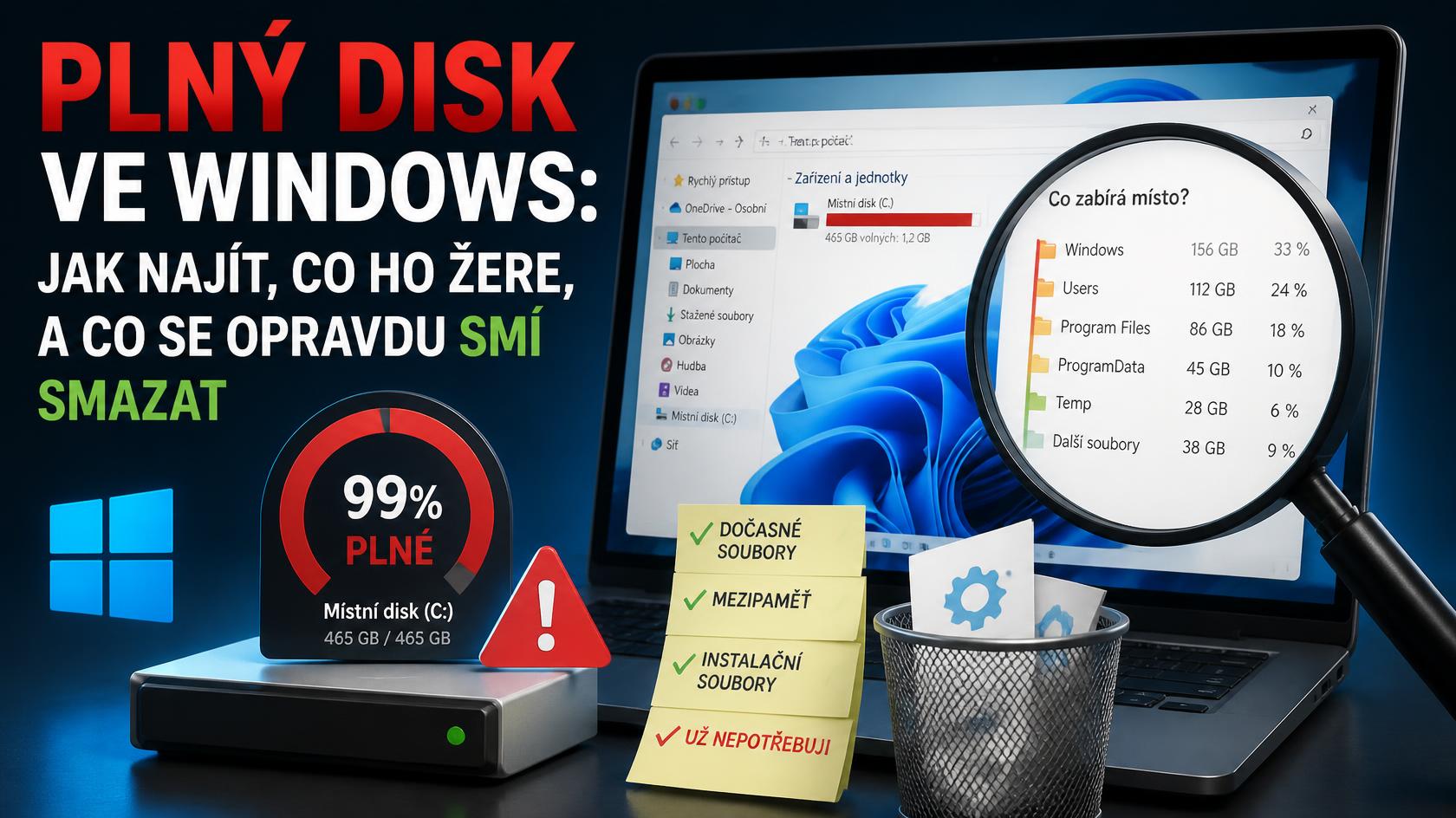
Jednoho dne se v Průzkumníku objeví červený proužek u jednotky C: a počítač začne být protivný. Aktualizace se nenainstaluje, program hlásí nedostatek místa, ukládání dokumentu skončí chybou. První rada z internetu zní téměř vždy stejně: nainstalujte si čisticí nástroj a nechte ho, ať to vyřeší. Podle nás je to špatné pořadí kroků.
Čisticí program totiž uklidí jen to, co umí uklidit — obvykle malou část toho, co disk skutečně zaplnilo. Rozumnější postup je opačný: nejdřív zjistit, co místo zabírá, a teprve potom mazat, vědomě a cíleně. Skutečné riziko u plného disku navíc není nedostatek místa, ale smazání nesprávné věci. Hned několik největších složek ve Windows patří mezi ty, kterých se nesmí nikdo dotknout.
V tomto návodu si ukážeme, jak během půl minuty uvidíte, co disk opravdu žere, co je bezpečné odstranit, co za vás zvládnou samotné Windows, a které složky vypadají obrovsky a lákavě, ale musí zůstat na pokoji.
Nejdřív se podívejte, co místo žere
Windows mají vlastní přehled využití úložiště v Nastavení, v části Systém a Úložiště. Ukáže rozpad na kategorie — aplikace, dokumenty, dočasné soubory, obrázky, videa. Pro hrubou představu je užitečný. Na jednu věc se ale nehodí: nenajdete v něm ten jeden obří soubor nebo tu zapomenutou složku, kvůli které je disk plný. Kategorie řeknou „videa zabírají hodně", ale ne která videa a kde leží.
Proto doporučujeme začít analyzátorem obsazeného místa. Takový nástroj projde disk a zobrazí skutečné složky a soubory seřazené podle velikosti, od největších dolů. Ve stromu se prokliknete od největší položky hlouběji, až je jasné, že viníkem je stará záloha telefonu nebo herní knihovna, na kterou jste dávno zapomněli. Místo obecné statistiky máte konkrétní seznam a rozhodujete se sami.
Nástroj, který místo procházení disku položku po položce přečte přímo souborovou tabulku NTFS, je navíc hotový během několika sekund i u velkých disků. Z této kategorie je u nás třeba WizTree, další pomůcky najdete v sekci Systém a údržba.
Co bývá viníkem
Následující pořadí odpovídá tomu, jak často bývá daná věc skutečnou odpovědí. Začněte odshora — viníka najdete často hned v prvních dvou bodech.
Hry a herní knihovny
V drtivé většině případů je největší položkou na disku hra nebo celá herní knihovna, a to se značným náskokem před vším ostatním. Knihovna několika titulů dokáže sama zaplnit menší systémový SSD. Dobrá zpráva je, že je většinou nemusíte mazat. Steam i další platformy umožňují vytvořit knihovnu na jiné jednotce a hry do ní přesunout, aniž byste je stahovali znovu. To je skoro vždy lepší řešení než odinstalace.
Stažené soubory a plocha
Složka Stažené soubory je místo, které nikdo nikdy nevysype. Instalátory programů z doby před třemi lety, archivy stažené „na později", několikrát stažené stejné PDF. Totéž platí pro plochu. Projděte obojí — je to nudných deset minut, ale často to stačí.
Fotky a videa z telefonu
Zálohy fotoaparátu se přenášejí automaticky a rostou tiše. Videa z telefonu jsou dnes ve vysokém rozlišení a jeden delší záznam zabere víc než celý balík dokumentů. Přesun do cloudu nebo na externí disk je tu obvykle lepší než mazání.
OneDrive a synchronizované složky
Synchronizovaný cloud je zrádný: všechno, co máte v účtu, může ležet zároveň na disku. OneDrive proto nabízí funkci Soubory na vyžádání. Soubory jsou v seznamu vidět a dají se otevřít, ale fyzicky zůstávají v cloudu a stáhnou se až ve chvíli, kdy je potřebujete. Místo zabírají jen ty, se kterými skutečně pracujete. U konkrétní složky navíc přes pravé tlačítko zvolíte uvolnění místa a obsah se z disku odstraní, ale zůstane dostupný online.
Zálohy a body obnovení
Ochrana systému si na disku drží body obnovení a může jim patřit nezanedbatelný kus místa. V nastavení ochrany systému lze u dané jednotky posuvníkem určit, kolik místa smí nejvýš zabrat. Vypínat je úplně nedoporučujeme, rozumný strop ano. Vlastní zálohy do souborů patří ideálně na jiný disk — nástroje najdete v kategorii Komprese a zálohy.
Dočasné soubory a mezipaměti prohlížečů
Dočasné soubory se hromadí z instalací, aktualizací a běžného provozu programů. Mezipaměť prohlížeče roste sama a u několika prohlížečů se sečte. Oboje je bezpečné vyčistit a Windows na to mají vlastní nástroje.
Windows.old po upgradu
Po větší funkční aktualizaci zůstane na disku složka Windows.old s předchozí verzí systému. Slouží k návratu zpět, pokud by něco nefungovalo. Bývá velká a systém ji po nějaké době odstraní sám. Dá se odstranit i dříve, ale má to háček.
Co Windows zvládne sám
Než sáhnete po jakémkoli čisticím programu, zkuste to, co je už v systému. Microsoft má k tématu vlastní českou stránku Uvolnění místa na jednotkách ve Windows, která popisuje dostupné možnosti, a samostatný text Uvolnění místa pro aktualizace systému Windows pro situaci, kdy se kvůli plnému disku nedaří nainstalovat aktualizaci.
Inteligentní úložiště je automatický úklid zabudovaný do systému. Umí vysypávat koš po nastavené době, mazat Dočasné soubory, které už nejsou potřeba, uklízet soubory ze složky Stažené soubory, pokud se jich delší dobu nikdo nedotkl, a u OneDrivu převádět dlouho neotevřený obsah na soubory dostupné jen online. Zapnete ho v Nastavení v části Systém a Úložiště, kde nastavíte i to, jak často má běžet a jak staré položky odklízet. Doporučujeme ho zapnout, ale úklid složky Stažené soubory si promyslet — pokud si tam necháváte instalátory, nastavte delší lhůtu nebo tuto položku vypněte. Podrobnosti popisuje česká stránka Správa místa na disku pomocí Inteligentního úložiště.
Druhou funkcí jsou Doporučení k vyčištění, rovněž v nastavení úložiště. Systém projde disk a nabídne konkrétní položky: dočasné soubory, obsah koše, velké nebo dlouho nepoužívané soubory, nepoužívané aplikace a soubory synchronizované do cloudu. U každé vidíte velikost a sami zaškrtáváte, co odstranit.
Řekněme to na rovinu: tyto dvě funkce pokrývají velkou část toho, co by za vás udělal čisticí program — zdarma, přímo v systému a bez rizika. Nástroje jako CCleaner mají své místo, ale nečekejte od nich zázraky, které systém sám neumí.
Co je bezpečné smazat
Koš. Dokud ho nevysypete, smazané soubory místo stále zabírají.
Složka Stažené soubory — po tom, co si ji projdete. Ne naslepo, ale položku po položce.
Dočasné soubory přes nástroje samotného systému, tedy přes nastavení úložiště nebo Doporučení k vyčištění.
Mezipaměti prohlížečů. Vymažou se v nastavení každého prohlížeče. Počítejte s tím, že se stránky napoprvé načtou pomaleji a některé vás odhlásí.
Složka Windows.old přes systémové čištění. Microsoft k tomu ale upozorňuje, že odebrání předchozí verze Windows je nevratné a k dřívější verzi systému se už nebudete moci vrátit. Pokud jste po upgradu ještě všechno pořádně nevyzkoušeli, počkejte.
Starší body obnovení, přičemž ten nejnovější si nechte. Přijít o všechny body obnovení najednou se nevyplácí.
Programy, které nepoužíváte — ale korektně, přes odinstalátor v nastavení aplikací. Nikdy ne smazáním jejich složky v Program Files; tím zůstanou v systému zbytky a registrace, a místo stejně pořádně neuvolníte.
Co nikdy nemazat ručně
Tohle je nejdůležitější část návodu. Některé složky v analyzátoru vypadají obrovsky a lákají k zásahu, ale jejich ruční mazání dokáže systém spolehlivě rozbít.
Složka WinSxS je klasický příklad. Microsoft ve své české dokumentaci Vyčištění složky WinSxS výslovně varuje, že odstranění souborů ze složky WinSxS nebo smazání celé složky může vážně poškodit systém — počítač pak nemusí jít spustit a nepůjde ho aktualizovat. Navíc platí, že WinSxS v Průzkumníku vypadá výrazně větší, než kolik místa ve skutečnosti zabírá: velká část jejího obsahu jsou pevné odkazy na soubory, které leží jinde v systému, a Průzkumník je započítá dvakrát.
Zmenšit ji přesto jde, jen správným způsobem — pomocí nástroje DISM z příkazového řádku spuštěného jako správce. Nejdřív se vyplatí zjistit, jestli je úklid vůbec doporučený:
Dism.exe /online /Cleanup-Image /AnalyzeComponentStore— zobrazí rozbor úložiště komponent a doporučení, zda čištění provést.Dism.exe /online /Cleanup-Image /StartComponentCleanup— provede samotné vyčištění.
Přidáním přepínače /ResetBase se odstraní všechny nahrazené verze komponent. Uvolní to víc místa, ale po takovém zásahu už nepůjde odinstalovat dříve nainstalované aktualizace. Je to tedy kompromis, ne výhra zadarmo — rozmyslete si, jestli tu možnost nebudete potřebovat.
Na seznam „nesahat" dále patří:
System Volume Information — systémová složka s daty bodů obnovení a indexů. Ruční zásahy sem nepatří; velikost se reguluje nastavením ochrany systému.
Stránkovací a odkládací soubor (pagefile.sys, swapfile.sys) — nemažte je ručně. Velikost se dá měnit v nastavení virtuální paměti, ale výchozí správa systémem je pro většinu lidí správná volba.
Úložiště ovladačů (DriverStore) — vypadá zbytečně, ale systém z něj čerpá při každé změně hardwaru.
Cokoli ve složkách Windows a Program Files, co jste se rozhodli smazat na základě seznamu z diskusního fóra. Pokud nevíte, co daná složka dělá, nemažte ji.
Hraniční případ: hiberfil.sys
Soubor hiberfil.sys je přesně na hraně. Slouží hibernaci a jeho velikost odpovídá velikosti nainstalované operační paměti — u počítače s hodně RAM je to pořádný kus a v analyzátoru nepřehlédnutelný.
Odstranit ho lze vypnutím hibernace příkazem powercfg /hibernate off v příkazovém řádku spuštěném jako správce. Má to dva důsledky: přijdete o hibernaci a zároveň o rychlé spuštění systému, které tento soubor rovněž využívá. Počítač bude startovat pomaleji. Jestli hibernaci nepoužíváte a delší start vám nevadí, je to legitimní způsob, jak uvolnit místo. Pokud notebook běžně zavíráte s rozdělanou prací, nechte to být. Rozhodnutí je na vás, plošně to nedoporučujeme.
Když to pořád nestačí
Když je uklizeno a místa je pořád málo, zbývají systémovější kroky. Přesuňte herní knihovnu na jiný disk. Přemístěte uživatelské složky — Dokumenty, Obrázky, Videa a Stažené soubory — na druhou jednotku; ve vlastnostech každé je k tomu karta Umístění. U OneDrivu zapněte Soubory na vyžádání. A odinstalujte aplikace, které rok nikdo nespustil.
A pak je tu poctivá hardwarová odpověď. Máte-li malý systémový SSD a pracujete s videem, hrami nebo velkými projekty, žádné čištění velikost disku nenahradí. Dokupte druhou jednotku nebo systémový disk vyměňte za větší — je to jediné řešení, které se nemusí opakovat každé tři měsíce.
Co nedělat
Neinstalujte kvůli místu na disku čističku registru. Registr zabírá zanedbatelné množství místa a jeho čištěním neuvolníte prakticky nic — s obsazeností disku to nemá souvislost. Buďte obecně skeptičtí ke všemu, co slibuje optimalizaci jedním kliknutím; čím větší slib, tím menší obvykle skutečný přínos. A nikdy neprocházejte seznam „složek, které můžete bezpečně smazat" z diskusního fóra bez toho, abyste u každé položky věděli, co to je. Pozor také na to, odkud nástroje stahujete — jak poznat podvodný web popisujeme v článku o falešných instalátorech. Před každým větším úklidem si udělejte zálohu důležitých dat. Je to pět minut, které vám jednou ušetří velmi nepříjemný večer.
Časté otázky
Kolik volného místa má na systémovém disku zůstat?
Nesnažte se disk zaplnit do posledního gigabajtu. Systém potřebuje rezervu na aktualizace, na stránkovací soubor i na dočasné soubory vznikající při běžné práci. Praktické pravidlo zní: nechte takovou rezervu, aby se v klidu vešla větší aktualizace Windows a ještě něco zbylo. Téměř úplně zaplněný disk navíc znatelně zpomaluje, protože systém nemá kam odkládat.
Můžu smazat složku Windows.old?
Ano, ale výhradně přes systémové čištění, ne ručně v Průzkumníku. Počítejte s tím, že jde o nevratný krok — odstraněním předchozí verze Windows přijdete o možnost se k ní vrátit. Pokud jste po upgradu ještě nestihli ověřit, že všechno funguje, s mazáním chvíli počkejte. Systém ji po nějaké době odstraní sám.
Je bezpečné mazat soubory přímo v analyzátoru disku?
U vlastních dokumentů, videí, stažených souborů a archivů ano. U neznámé složky uvnitř systémových adresářů nikdy. Narazíte-li na velkou položku a nevíte, co je zač, nejdřív si její název vyhledejte. Teprve potom se rozhodujte.
Uvolní místo vyčištění registru?
Ne, prakticky vůbec. Registr je databáze nastavení a zabírá zlomek toho, co jediný film nebo jedna hra. Čištění registru není opatření proti plnému disku a nese s sebou riziko, že se odstraní záznam, který nějaký program potřebuje. Na uvolnění místa použijte postupy popsané výše.