Začněme tím nejdůležitějším, protože kvůli tomu sem většina lidí přichází: na počítači, který funguje, není žádný důvod aktualizovat ovladače preventivně. Ovladač se mění tehdy, když něco nefunguje, když chcete optimalizaci pro novou hru, nebo když výrobce opravil bezpečnostní chybu. Jiný dobrý důvod prakticky neexistuje.
Kolem „aktualizace ovladačů“ ovšem vyrostl celý průmysl, který stojí na opaku. Programy, které vám po prvním spuštění oznámí, že máte dvaačtyřicet zastaralých ovladačů, weby s balíčky neznámého původu, poplašné hlášky o tom, že váš systém je v ohrožení. Ve valné většině případů jde o obchodní model, ne o techniku. Windows 11 si s ovladači poradí sám a udržuje je v rozumném stavu bez cizí pomoci.
Dvě výjimky ale existují a je poctivé je pojmenovat hned. Grafický ovladač se skutečně vyplatí sledovat, protože se u něj reálně mění výkon a kompatibilita s novými hrami. A síťový ovladač je ten, u kterého se chyba vymstí nejvíc: když ho odinstalujete bez přípravy, zůstanete bez internetu a nemáte odkud stáhnout náhradu. Tenhle text je o tom, jak rozlišit, kdy má zásah smysl, a jak ho udělat tak, aby se z něj nestal víkendový projekt.
Odkud ovladač vzít a odkud nikdy
Legitimní zdroje jsou tři a nic jiného na seznamu není: web výrobce zařízení (NVIDIA, AMD, Intel, Realtek, HP), web výrobce počítače nebo notebooku (Dell, Lenovo, HP, Asus) a Windows Update. Tečka. U notebooků má přednost stránka podpory ke konkrétnímu modelu, protože tam bývají ovladače upravené pro danou kombinaci hardwaru. Přehledně posbírané balíčky najdete i v naší sekci Ovladače, kde odkazujeme na oficiální instalační soubory.
A teď bez servítek k programům typu „driver updater“. Fungují skoro vždy stejně: proskenují systém, najdou desítky údajně zastaralých ovladačů, ukážou červený výstražný seznam a za opravu si řeknou o peníze. Problém je, že ta čísla nic neznamenají. Ovladač z roku 2019 pro čtečku karet je naprosto v pořádku, pokud čtečka funguje. Ještě horší je, co takový program nainstaluje: často generický ovladač, který je slabší než ten, co jste měli, protože přišel od výrobce počítače a obsahoval navíc podporu pro tlačítka, úsporný režim nebo zvukový profil. Část těchto nástrojů se navíc chová rovnou jako adware — instaluje další software, mění vyhledávač, zobrazuje trvalá upozornění. Nedoporučujeme je používat vůbec.
Stejně opatrně přistupujte k „archivům ovladačů“ neznámého původu. Přebalují cizí instalátory, přidávají do nich vlastní stahovač a vy nemáte jak ověřit, co se do systému skutečně dostane. Dobrá zpráva je, že Windows mají vlastní pojistku: seriózní ovladač je digitálně podepsaný a certifikovaný (WHQL). Pokud podpis chybí nebo nesedí, Windows vás při instalaci varují. Takové varování je třeba brát vážně — u ovladače, který běží hluboko v systému, není prostor pro „asi to bude dobré“.
Které ovladače má smysl aktualizovat
Grafika
Tady ano, doopravdy. Grafický ovladač je jediná kategorie, kde pravidelná aktualizace dává smysl i bez konkrétního problému — pokud hrajete. Výrobci vydávají nové verze v návaznosti na premiéry her a rozdíl mezi půlročním a aktuálním ovladačem umí být u čerstvého titulu citelný. U NVIDIE jsou dvě větve: Game Ready pro hráče, aktuálně GeForce Game Ready 616.92 WHQL z 9. září 2026, a Studio pro tvůrce, která vychází méně často a sází na stabilitu v profesionálních aplikacích. Zvolte jednu podle toho, co s počítačem děláte, a držte se jí. Ke správě dnes slouží aplikace NVIDIA app, která nahradila dřívější GeForce Experience. AMD i Intel mají obdobné rozdělení mezi „herní“ a doporučenou stabilní verzí.
Síť a Wi-Fi
Aktualizujte, když máte konkrétní potíž: výpadky spojení, adaptér, který se neprobudí ze spánku, pomalé přenosy, nestabilní spojení na 5GHz pásmu. Tohle jsou přesně symptomy, které nové verze ovladačů běžně řeší. Intel vydává balíčky pro své bezdrátové karty poměrně svižně, poslední je Wireless Wi-Fi 24.70.0 z 8. září 2026. Pokud ale Wi-Fi drží a rychlost odpovídá tarifu, nemáte co zlepšovat.
Zvuk
Zřídka. Zvukový ovladač měňte jen tehdy, když je něco rozbité — praskání, chybějící výstup, nefunkční mikrofon — nebo když chcete ovládací panel od výrobce kvůli ekvalizéru a nastavení konektorů. Generický balíček Realtek UAD 6.0.9771.1 z ledna 2026 pomůže tam, kde ovladač od výrobce notebooku už není k dispozici. Jinak platí staré pravidlo: funguje-li zvuk, nechte ho na pokoji.
Tiskárna
Pro obyčejný tisk stačí to, co dodá Windows Update — moderní tiskárny se hlásí standardním protokolem a ovladač si systém přiřadí sám. Instalovat něco navíc má smysl jen kvůli funkcím: oboustranný tisk s konkrétním nastavením, sešívání, sledování stavu spotřebního materiálu, tisk ve firemní síti přes jeden společný ovladač. K tomu slouží například HP Universal Print Driver 8.2.0.26819 z května 2026. Kompletní „softwarový balík“ k tiskárně s několika rezidentními utilitami naopak doporučujeme přeskočit.
Čipová sada
Ovladače čipové sady nainstalujte jednou — při čerstvé instalaci Windows, ideálně jako první věc po systému — a pak na ně zapomeňte. Zajišťují správné rozpoznání řadičů, úsporných stavů a sběrnic. Znovu je hledat nemá smysl, pokud vás k tomu nevede konkrétní chyba ve Správci zařízení.
Firmware BIOS/UEFI není ovladač a nepatří do žádné rutiny. Aktualizujte ho pouze z konkrétního důvodu: podpora nového procesoru, oprava chyby, kterou výrobce popsal a vy ji máte, nebo bezpečnostní záplata. Přerušená aktualizace firmwaru dokáže počítač vyřadit z provozu způsobem, který se řeší v servisu, ne doma.
Jak se ovladače ve Windows 11 instalují
Většinu ovladačů doručí Windows Update automaticky, a to včetně těch grafických. Zbytek se schovává na místě, které málokdo najde náhodou: Nastavení → Windows Update → Pokročilé možnosti → Volitelné aktualizace → Aktualizace ovladačů. Právě sem systém odkládá verze, které považuje za nepovinné. Když řešíte nefunkční zařízení, stojí za to se tam podívat dřív než kamkoli jinam.
Ruční práce probíhá ve Správci zařízení. U zařízení zvolíte Aktualizovat ovladač a dostanete dvě možnosti. První nechá hledat systém, druhá — Vyhledat ovladače v počítači — vede na složku s rozbaleným balíčkem, kde je soubor s příponou .inf. To je ta správná cesta v okamžiku, kdy máte ovladač stažený od výrobce a spouštěcí instalátor z nějakého důvodu selhal.
A teď hláška, která mate nejvíc lidí: „Nejlepší ovladače pro toto zařízení jsou už nainstalované.“ Neznamená to, že novější ovladač neexistuje. Znamená to jen, že Windows nemají nic novějšího ve své vlastní zásobě — v katalogu Windows Update a v lokálním úložišti ovladačů (driver store), kam se ukládají všechny balíčky, které kdy byly do systému přidány. Na webu výrobce může být verze o rok mladší a Windows o ní nemají tušení. Proto u grafiky a Wi-Fi kontrolujte přímo stránku výrobce a nespoléhejte na tuhle zprávu jako na verdikt.
Čistá instalace a odstranění starého ovladače
Někdy nestačí přeinstalovat ovladač přes ten stávající. Typické příznaky: artefakty v obraze, opakované pády her, zařízení, u kterého zůstal ovladač napůl nainstalovaný po neúspěšném pokusu, nebo systém, kde se vystřídalo několik generací grafických karet. V takové situaci je namístě starý ovladač skutečně odstranit, ne přepsat.
U grafické karty je osvědčený postup tenhle: stáhněte si nejdřív instalátor nové verze, odpojte počítač od internetu, nabootujte do nouzového režimu a spusťte nástroj pro kompletní odstranění ovladače, který smaže i zbytky v registru a v úložišti ovladačů. Po restartu nainstalujte staženou verzi. Systém mezitím poběží na nouzovém zobrazovacím ovladači s nízkým rozlišením — to je v pořádku a po instalaci se to samo napraví.
Vestavěnou alternativou je příkazová řádka. Příkaz pnputil /enum-drivers vypíše všechny balíčky v úložišti a pnputil /delete-driver oem##.inf /uninstall /force konkrétní z nich odstraní. Je to přesnější nástroj než klikání ve Správci zařízení a nevyžaduje nic stahovat.
Pozor na síťovou past: ovladač síťové karty nebo Wi-Fi si stáhněte a uložte na flash disk dřív, než ten starý odinstalujete. Počítač bez funkčního síťového adaptéru si svůj vlastní ovladač nestáhne a z pětiminutové údržby je rázem výprava k jinému počítači.
Když se něco pokazí
První pomoc je návrat k předchozímu ovladači. Ve Správci zařízení otevřete zařízení a jděte na Vlastnosti → Ovladač → Vrátit se k předchozímu ovladači. Funguje to ale jen tehdy, dokud si systém předchozí verzi drží — po čase, po vyčištění úložiště nebo po velké aktualizaci systému je tlačítko šedé. Proto se vyplatí před experimentem vytvořit bod obnovení; zabere to minutu a vrátí systém do stavu před zásahem.
Když se počítač po instalaci ovladače nespustí normálně, nastupuje nouzový režim. V něm se načte jen minimální sada ovladačů, takže máte prostor problémový kus odinstalovat nebo vrátit. A hlavně: špatný ovladač téměř nikdy není důvod k přeinstalaci Windows. Je to vyměnitelná součástka systému, ne jeho základ.
Zvláštní případy
Notebooky se dvěma grafickými čipy jsou kapitola sama pro sebe. Integrovaná grafika obsluhuje displej a úsporný režim, dedikovaná se zapíná pro náročné aplikace, a spolupráci mezi nimi má na starosti ovladač upravený výrobcem notebooku. Referenční ovladač přímo od NVIDIE nebo AMD tu funguje často, ale ne vždy — pokud po něm přestane fungovat regulace jasu, externí výstup nebo výdrž baterie, vraťte se k verzi ze stránky podpory vašeho modelu.
K vlastním podpůrným utilitám výrobců (Lenovo Vantage, MyASUS, Dell Update, HP Support Assistant) máme smíšený, ale poctivý názor: část starající se o ovladače a firmware je užitečná, protože nabízí přesně to, co k danému modelu patří. Zbytek balíku — reklamní panely, „optimalizace“, nabídky rozšířené záruky — obvykle užitečný není a klidně ho vypněte.
Poslední poznámka k verzím systému: Windows 11 pro stávající počítače jsou aktuálně ve verzi 25H2, zatímco 26H1 je vyhrazená pro nová zařízení přicházející na trh. Některé hardwarové funkce — třeba Wi-Fi 7 a pásmo 6 GHz — vyžadují dostatečně novou verzi Windows bez ohledu na to, jaký ovladač nainstalujete.
Rychlý checklist
Před zásahem: poznamenejte si, jaký ovladač a v jaké verzi máte teď (Správce zařízení → Vlastnosti → Ovladač).
Stáhněte instalátor předem a jen z webu výrobce zařízení nebo počítače — u síťových ovladačů na flash disk.
Vytvořte bod obnovení. Minuta práce, která ušetří hodinu.
Zavřete hry, nahrávací a konferenční software; při instalaci grafického ovladače obrazovka na chvíli zhasne.
Po zásahu: restartujte, i když to instalátor nevyžaduje.
Ověřte to, kvůli čemu jste ovladač měnili — zvuk, tisk, hru, stabilitu spojení.
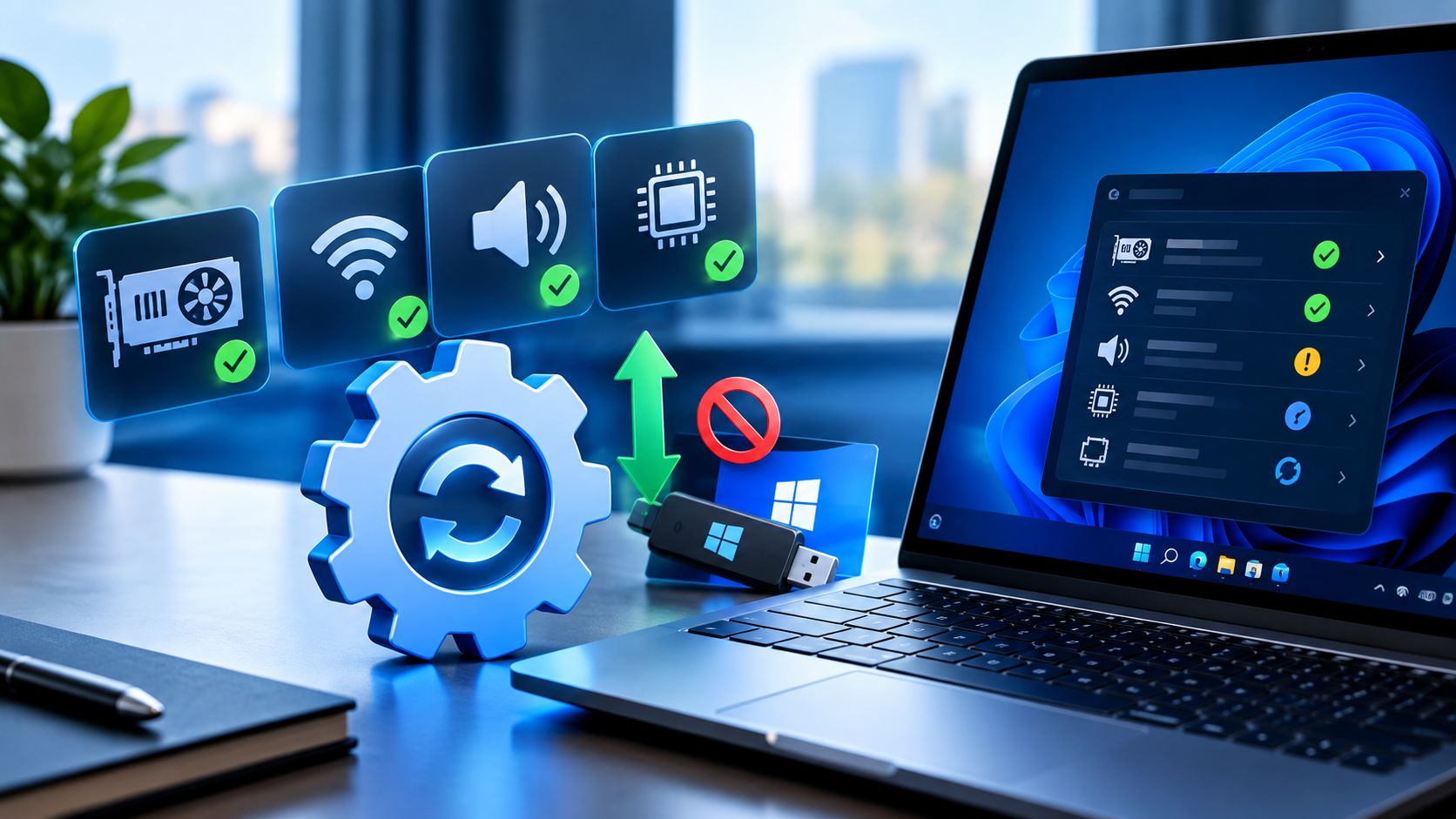
Zkontrolujte ve Správci zařízení, že u žádné položky není žlutý vykřičník.
Když je to horší než dřív, použijte Vrátit se k předchozímu ovladači a nepokoušejte se to opravit další novější verzí.
Časté otázky
Mám aktualizovat ovladače, když všechno funguje?
Ne. Fungující systém není důvod k zásahu. Jedinou rozumnou výjimkou je grafický ovladač u hráčů, kteří chtějí optimalizaci pro čerstvě vydanou hru, a bezpečnostní oprava, kterou výrobce výslovně popsal. Všechno ostatní nechte být — riziko, že si něco rozbijete, je vyšší než přínos.
Jsou programy na automatickou aktualizaci ovladačů podvod?
Ve většině případů ano, minimálně v tom smyslu, že prodávají řešení neexistujícího problému. Nafouknou počet „zastaralých“ ovladačů, chtějí zaplatit a pak často nainstalují generickou verzi horší než ta původní od výrobce počítače. Některé se navíc chovají jako adware. Nepotřebujete je: Windows Update a stránka podpory k vašemu modelu pokryjí všechno.
Proč Windows tvrdí, že mám nejnovější ovladač, když na webu výrobce je novější?
Protože Windows porovnávají jen s tím, co mají k dispozici ve svém katalogu a v lokálním úložišti ovladačů. Výrobci do Windows Update posílají jen část svých verzí, a to se zpožděním. Hláška tedy znamená „nemám nic novějšího“, nikoli „nic novějšího neexistuje“. U grafiky a Wi-Fi je proto web výrobce spolehlivější zdroj.
Jak poznám, že problém způsobuje ovladač a ne hardware?
Vodítek je několik. Potíž se objevila krátce po aktualizaci ovladače nebo systému, projevuje se jen v určité aplikaci, nebo zmizí v nouzovém režimu, kde běží minimální sada ovladačů. Pomůže i test návratem k předchozí verzi. Naopak problém hardwaru napovídá, když se závada projevuje už v BIOSu, při startu počítače, na jiném operačním systému nebo ji provází zvuk, zápach či přehřívání. Opakované pády s různými chybovými kódy obvykle ukazují spíš na paměť, napájení nebo disk než na ovladač.