Pokud jste letos připojili k Windows 11 novou tiskárnu a nic jste neinstalovali, a přesto tiskne, nejde o náhodu. Microsoft letos udělal dva kroky, které mění, jak se tiskárny ve Windows instalují. Od 15. ledna 2026 už do Windows Update nepřijímá nové ovladače tiskáren od výrobců a od 1. července 2026 dávají Windows při instalaci přednost vestavěnému ovladači IPP před balíkem výrobce. Obojí stojí v oficiálním plánu ukončení servisu ovladačů tiskáren třetích stran na webu Microsoft Learn.
Začátkem roku se objevily titulky, podle kterých Windows 11 „končí se starými tiskárnami“. To neplatí. Microsoft koncem února po vlně poplašných zpráv upřesnil, že podporu stávajících ovladačů neukončuje, a nepřesnou formulaci ze svého přehledu plánovaných změn stáhl. Tiskárna, která vám dnes funguje, bude fungovat i zítra.
Změna je ale skutečná a doma ji poznáte hlavně u nové tiskárny nebo po přeinstalaci počítače. V tomhle textu vysvětlíme, co se přesně změnilo, kdy vystačíte s tím, co Windows nabídnou samy, kdy pořád potřebujete software výrobce, jak zjistit, jaký ovladač vaše tiskárna právě používá, a jak se vyhnout falešným webům s „ovladači tiskáren“. Obecný přehled o tom, kdy ovladače aktualizovat a kdy je nechat být, najdete v článku Ovladače ve Windows 11: kdy je aktualizovat a jak na čistou instalaci.
Co se přesně změnilo
Klasické ovladače tiskáren ve Windows patří k modelům označovaným jako v3 a v4. Vyvíjejí je výrobci tiskáren a Microsoft je dosud distribuoval přes Windows Update. Plán, který Microsoft oznámil už v září 2023 a v květnu 2025 upřesnil termíny, má tři milníky:
15. ledna 2026: pro Windows 11 a Windows Server 2025 se do Windows Update nepublikují nové ovladače tiskáren. Ty, které tam už jsou, se smějí aktualizovat jen po individuálním schválení.
1. července 2026: pořadí, podle kterého Windows vybírají ovladač, se změnilo tak, aby vždy upřednostnilo vestavěný ovladač IPP (Microsoft IPP Class Driver).
1. července 2027: kromě bezpečnostních oprav už výrobci přes Windows Update nebudou smět své ovladače aktualizovat.
Stejně důležité je, co se nemění. Podle odpovědí v tomtéž dokumentu zůstávají ovladače, které už na Windows Update jsou, dál ke stažení. Windows budou i nadále dovolovat instalaci ovladače z balíku od výrobce. Microsoft neplánuje vypínat funkce, které staré ovladače nabízejí, a bezpečnostní chyby v této části systému bude opravovat po celou dobu podpory dané verze Windows. Změna se týká Windows 11 a Windows Serveru 2025; Windows 10 se netýká.
IPP, Mopria a Windows Ready Print
Aby se v tom dalo vyznat, stačí tři pojmy. IPP (Internet Printing Protocol) je standardní protokol, kterým počítač s tiskárnou komunikuje bez ovladače od výrobce. Mopria je sdružení výrobců tiskáren a softwaru, které definuje standardy pro tisk přes IPP a skenování přes eSCL a certifikuje zařízení, která je splňují. Vestavěnou podporu tiskáren s certifikací Mopria mají Windows od verze Windows 10 21H2.
Třetím pojmem je Windows Ready Print. Tak Microsoft nově nazývá celý způsob tisku bez ovladačů třetích stran: tisk přes IPP, skenování přes eSCL a firemní cloudový tisk Universal Print. Podle dokumentace Microsoftu je Ready Print navržený pro tiskárny s certifikací Mopria a „mnoho existujících tiskáren“ je s ním už kompatibilních. Úpravy nad rámec základního tisku mají výrobci dodávat jako aplikace podpory tisku (Print Support Apps) z Microsoft Storu, ne jako klasický balík ovladačů.
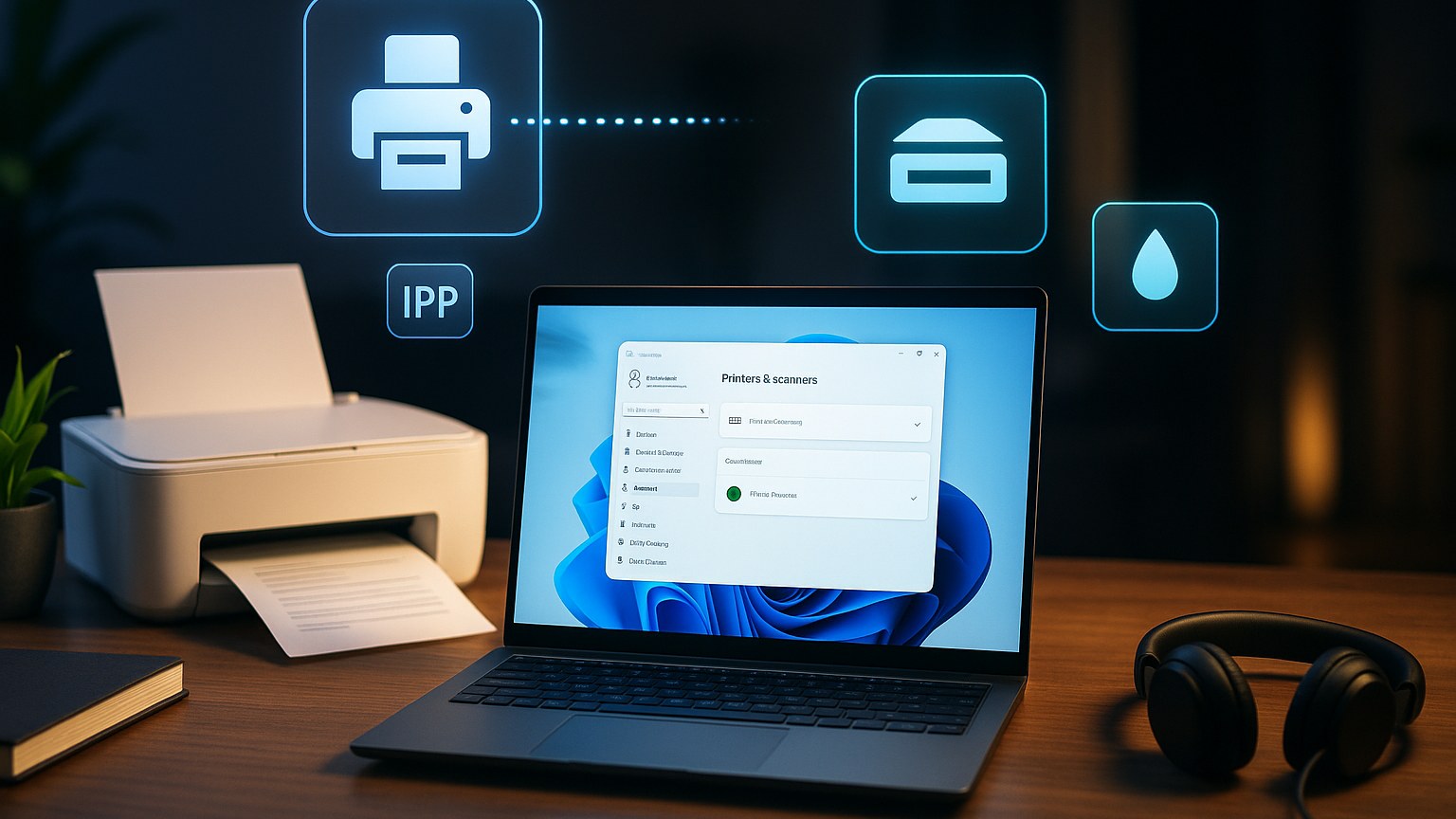
Od července 2026 se nové tiskárny tam, kde je to podporováno, ve výchozím stavu instalují přes Ready Print. V aktualizovaných sestaveních Windows 11 24H2 a 25H2 přibyl v Nastavení → Bluetooth a zařízení → Tiskárny a skenery přepínač, kterým určíte, zda se nové tiskárny mají instalovat přes Windows Ready Print, nebo s ovladačem výrobce (v anglické verzi „Default install printers using Windows Ready Print“). Na tiskárny, které už máte nainstalované, přepínač nemá vliv. Pro úplnost: existuje ještě chráněný režim tisku Windows (Windows protected print mode), ve kterém počítač tiskne výhradně přes Ready Print a ovladače třetích stran vůbec nepustí ke slovu. Je určený hlavně firmám s důrazem na bezpečnost a doma ho zapínat nemusíte.
Co to znamená pro tiskárnu doma
U většiny domácností nic dramatického. Tiskárna, kterou už máte nainstalovanou a funguje, se sama nepřepne, ovladač vám nikdo neodinstaluje a aktualizace Windows ji nerozbije kvůli tomuto plánu. Pokud koupíte novou tiskárnu s Wi-Fi nebo ji připojíte k nově nainstalovanému počítači, je dost pravděpodobné, že ji Windows najdou a nainstalují samy, bez jediného staženého souboru. Na tisk dokumentů, fotek z webu, oboustranný tisk a volbu barevného či černobílého tisku to stačí.
Jestli vaše tiskárna certifikaci Mopria má, ověříte v seznamu certifikovaných zařízení na webu sdružení. Jednu výhradu je třeba znát u tiskáren připojených kabelem: podle Microsoftu funguje IPP přes USB jen tehdy, když tiskárna podporuje a má zapnutý režim IPP over USB. Starší a levné modely připojené USB kabelem ho často nemají.
Názor redakce: tenhle krok Microsoftu je pro běžné uživatele dobrá zpráva. Klasický balík od výrobce tiskárny často instaloval několik rezidentních programů, upozornění a nabídky předplatného náplní. Vestavěný ovladač nic z toho nedělá. Kdo potřebuje jen tisknout, má teď jednodušší život.
Kdy pořád potřebujete software výrobce
Pokročilé skenování
Multifunkce s certifikací Mopria umějí přes Windows i skenovat. U síťových zařízení přes protokoly eSCL nebo WS-Scan, u USB jen v režimu IPP over USB přes eSCL. Na jednu stránku do obrázku nebo PDF stačí vestavěná aplikace Skener. Jakmile ale chcete vícestránkové PDF z podavače, oboustranné skenování, rozpoznávání textu (OCR), skenování z jiného programu přes TWAIN nebo spouštění tlačítkem na tiskárně, potřebujete software výrobce. U Epsonu je to Epson Scan 2, u Brotheru Brother iPrint&Scan. Ten ovšem sám neobsahuje ovladače, takže pro skenování z jiných programů sáhněte po kompletním balíku ovladačů ze stránky podpory svého modelu.
Stav náplní a údržba
Vestavěný ovladač tiskne, ale neřeší čištění trysek, kalibraci hlav ani podrobný přehled o zbývajícím inkoustu. To mají na starosti aplikace výrobců (HP Smart, aplikace Epsonu, Brother iPrint&Scan) nebo zmíněné aplikace podpory tisku z Microsoft Storu, pokud je výrobce pro váš model vydal. Většina síťových tiskáren navíc nabízí vlastní webové rozhraní: do prohlížeče zadáte IP adresu tiskárny a stav náplní i údržbové funkce najdete tam, bez instalace čehokoli.
Starší tiskárny bez Mopria
Tiskárny bez podpory IPP vestavěný ovladač neobslouží a dál potřebují klasický ovladač. Ten si můžete nainstalovat z balíku výrobce, a pokud je na Windows Update, Windows ho stáhnou samy. Od července 2027 už ale takové ovladače nebudou dostávat jiné než bezpečnostní opravy. Pokud tedy máte starou tiskárnu, jejíž výrobce už nové verze nevydává, počítejte s tím, že po některé budoucí velké aktualizaci Windows může přestat spolupracovat a opravu už nikdo neudělá. To neznamená, že ji máte hned vyhodit. Až budete kupovat novou, hledejte certifikaci Mopria.
Kancelář a pokročilé funkce
Sešívání, děrování, výběr konkrétního zásobníku, účtování tisku podle uživatelů nebo jedna sdílená fronta pro desítky modelů: na tohle vestavěný ovladač nestačí. Ve firmách s tiskárnami HP má smysl například HP Universal Print Driver. Další ovladače posbírané z oficiálních zdrojů najdete v naší sekci ovladače tiskáren.
Jak zjistit, jaký ovladač tiskárna používá
Kontrola zabere minutu a vyplatí se dřív, než začnete cokoli stahovat:
Otevřete Nastavení → Bluetooth a zařízení → Tiskárny a skenery a klikněte na svou tiskárnu.
Zvolte Vlastnosti tiskárny a přepněte se na kartu Upřesnit.
V poli Ovladač uvidíte jeho název. Microsoft IPP Class Driver znamená vestavěný ovladač Windows. Název s modelem nebo řadou tiskárny znamená ovladač výrobce.
Rychleji to jde v PowerShellu: příkaz Get-Printer | Format-Table Name, DriverName vypíše všechny tiskárny a ovladač každé z nich. Přehled všech ovladačů v systému najdete ve Vlastnostech tiskového serveru (stačí napsat do vyhledávání) na kartě Ovladače.
Když zjistíte, že tiskárna jede na vestavěném ovladači a vám chybí nějaká funkce, nainstalujte balík výrobce. Případně tiskárnu odeberte, v nastavení vypněte instalaci přes Windows Ready Print a přidejte ji znovu. Platí to i obráceně: pokud vás balík výrobce zlobí a tisknete jen dokumenty, zkuste tiskárnu odebrat, odinstalovat software výrobce a přidat ji znovu přes vestavěný ovladač.
Pozor na falešné weby s „ovladači tiskáren“
Kolem tiskáren funguje jeden z nejvytrvalejších podvodů na internetu. Bezpečnostní firma Malwarebytes ho v listopadu 2024 popsala krok za krokem. Člověk hledá ovladač nebo pomoc s tiskárnou HP či Canon a klikne na placenou reklamu nad výsledky vyhledávání. Dostane se na web s logem značky, který se zeptá na model tiskárny a spustí předem připravenou animaci „instalace“. Ta vždy skončí stejnou chybou a výzvou, ať zavoláte na podporu nebo otevřete chat. Na druhé straně čeká podvodník, který chce vzdálený přístup k počítači. S ním pak může krást data, počítač zablokovat nebo se dostat k internetovému bankovnictví.
Při psaní tohoto článku nám vyhledávač na dotaz na nastavení tiskárny HP nabídl mezi prvními výsledky několik stránek na hostingových službách pro dokumentaci a helpdesky, které se za HP jen vydávají. Podvod tedy nepřichází jen z reklam. Spolehlivé pravidlo je proto jednoduché:
Ovladače a software berte jen ze stránek podpory výrobce: support.hp.com, epson.cz, support.brother.com, canon.cz a podobně. Adresu zadejte ručně nebo použijte záložku.
Skutečný ovladač je soubor ke stažení, žádná „online instalace“ v prohlížeči. Web, který vám místo souboru ukáže chybu a telefonní číslo, je podvod.
Výrobce tiskárny vás nikdy sám nevyzve, abyste kvůli ovladači povolili vzdálený přístup k počítači.
Programy, které slibují „aktualizovat všechny ovladače“, nepotřebujete. Proč, vysvětlujeme v článku o ovladačích ve Windows 11.
Obecné signály podvodného webu ke stažení, od domény přes digitální podpis po kontrolní součet, jsme sepsali v článku Falešné instalátory: jak poznat podvodný web dřív, než něco spustíte.
Rychlý postup
Funguje-li vám tiskárna, nedělejte nic. Plán Microsoftu stávající instalace nemění.
Novou tiskárnu nejdřív zkuste přidat jen přes Nastavení → Bluetooth a zařízení → Tiskárny a skenery.
Ověřte, jaký ovladač používá: Vlastnosti tiskárny → Upřesnit → Ovladač.
Software výrobce instalujte jen tehdy, když potřebujete pokročilé skenování, údržbu, stav náplní nebo kancelářské funkce.
Stahujte výhradně ze stránky podpory výrobce, nikdy přes reklamu ve vyhledávači.
Nikomu kvůli ovladači tiskárny nepovolujte vzdálený přístup k počítači.
U staré tiskárny bez Mopria si uložte instalační balík ovladače, dokud je ke stažení.
Při koupi nové tiskárny hledejte certifikaci Mopria.
Časté otázky
Přestane mi po aktualizaci Windows fungovat stará tiskárna?
Kvůli tomuto plánu ne. Microsoft výslovně uvádí, že stávající ovladače půjde instalovat i po ukončení servisu a že neplánuje vypínat funkce, které nabízejí. Riziko je dlouhodobé: od července 2027 už starší ovladače nebudou přes Windows Update dostávat jiné než bezpečnostní opravy. Pokud se ve vzdálenější budoucnosti objeví nekompatibilita, nemusí ji už nikdo opravit.
Je vestavěný ovladač horší než ovladač výrobce?
Na běžný tisk ne. Zvládne oboustranný tisk, barvy i volbu papíru a nic dalšího do systému neinstaluje. Chybí mu pokročilé funkce, jako je sešívání, výběr zásobníků, údržba tiskových hlav nebo podrobný stav náplní. Ty doplní aplikace výrobce nebo aplikace podpory tisku z Microsoft Storu.
Týká se to Windows 10?
Ne. Plán se podle Microsoftu týká Windows 11 a Windows Serveru 2025 a novějších. Vestavěnou podporu tiskáren Mopria ale mají i Windows 10 od verze 21H2, takže i na nich můžete tisknout bez balíku výrobce.
Jak poznám falešný web s ovladači?
Nejspolehlivěji podle adresy: ovladač stahujte jen z domény výrobce, kterou zadáte sami. Varovné signály jsou „instalace“ běžící v prohlížeči, která skončí chybou, telefonní číslo nebo chat s „technikem“ a jakákoli žádost o vzdálený přístup. Seriózní výrobce vám dá soubor ke stažení a nic víc.