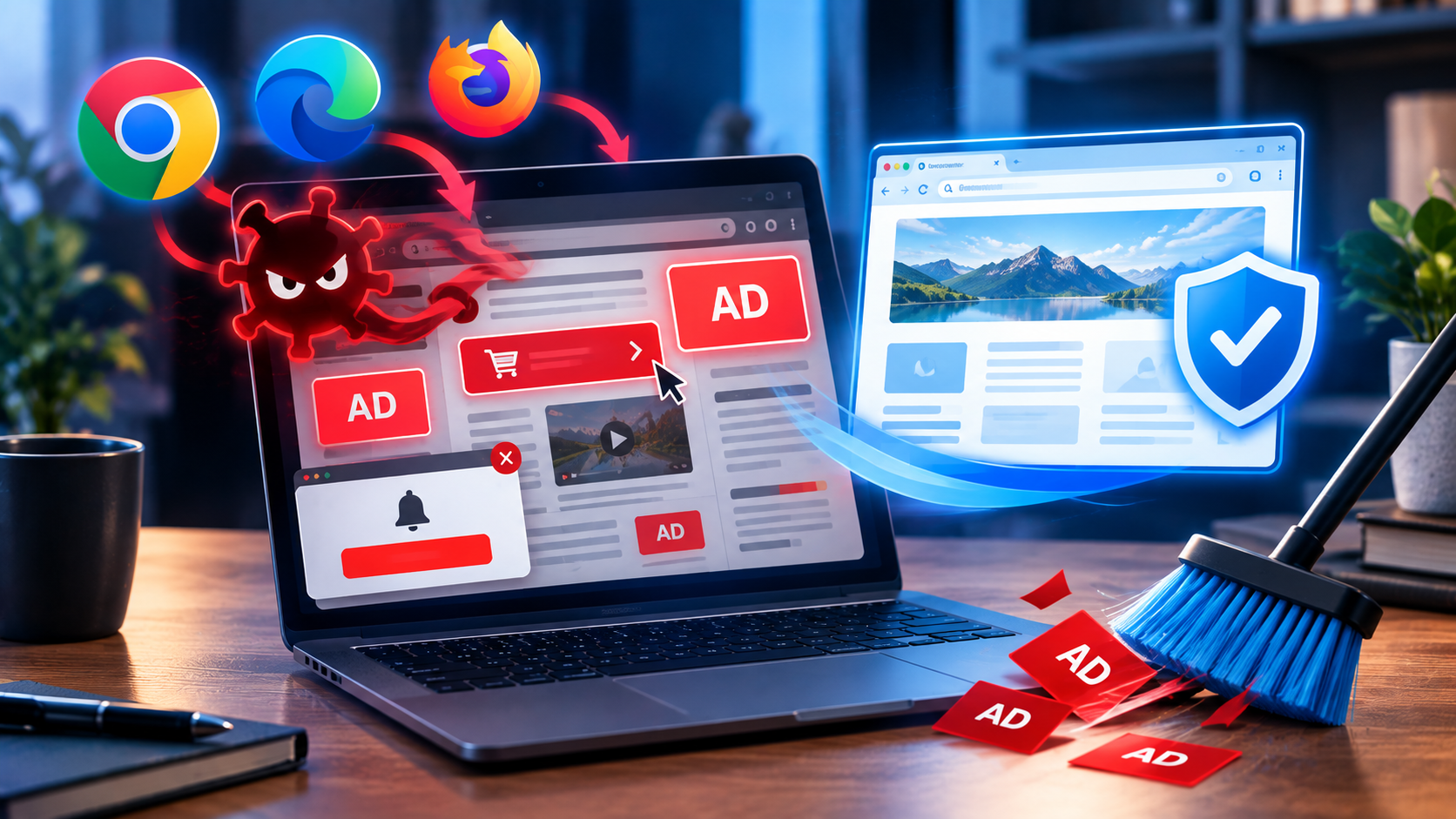
Zapnete počítač, otevřete prohlížeč a místo své domovské stránky se díváte na něco, co jste nikdy nenastavili. Vyhledávání vám obstarává služba, o které jste do té doby neslyšeli. Na stránkách, které žádnou reklamu nemají, se najednou objevují bannery. Panely se otevírají samy, občas i bez jediného kliknutí. Nahoře v okně přibyla lišta, kterou jste nechtěli, a celý systém působí pomaleji než před týdnem.
Skoro vždy za tím nestojí klasický virus. Stojí za tím adware nebo takzvaný potenciálně nechtěný program, který do počítače přišel přibalený k něčemu, co jste nainstalovali zcela dobrovolně. K bezplatnému přehrávači, ke konvertoru PDF, k ovladači staženému z prvního odkazu ve vyhledávači. Právě proto ho běžný antivirus často nechá projít: formálně jste s jeho instalací souhlasili.
Dobrá zpráva je, že řešením není žádný zázračný nástroj, ale metodický seznam míst, která je potřeba projít. Projdeme je v pořadí od nejužitečnějších po ta, na která se nejčastěji zapomíná. Na konci budete mít buď čistý počítač, nebo jasnou odpověď, že je čas na přeinstalaci.
Je to opravdu adware?
Než začnete cokoliv odstraňovat, vyplatí se ujistit se, že léčíte správnou nemoc. Řada potíží, které lidé připisují infekci, má úplně jinou příčinu.
Celkově pomalý počítač bývá častěji otázkou plného nebo umírajícího disku, málo operační paměti nebo přehřívání než adwaru. Pokud je systémový disk zaplněný téměř na doraz, Windows zpomalí i na zcela zdravém stroji. Podívejte se nejdřív na volné místo a na stav disku.
Reklama uvnitř webové stránky je normální. Většina zpravodajských i zábavních webů se reklamou živí. O únos prohlížeče jde teprve tehdy, když se reklama objevuje tam, kde na daném webu nikdy nebyla, nebo když překrývá obsah a zavírá se jen obtížně.
Jedno vyskakovací okno s žádostí o zasílání oznámení není adware. Je to standardní oprávnění prohlížeče, které jste někdy v minulosti povolili. Řeší se v nastavení stránek u oznámení, kde dané doméně povolení odeberete. Žádná čisticí utilita k tomu není potřeba.
Na adware naopak opravdu ukazuje: změněná domovská stránka a vyhledávač, které se po opravě samy vracejí; přesměrování při kliknutí na běžný odkaz; nová lišta nebo rozšíření, které jste nepřidali; panely otevírající se bez vaší akce; a proces s podivným jménem, který trvale zatěžuje procesor. Kombinace dvou a více těchto příznaků je poměrně spolehlivá.
Nejsilnější stopa: Spravováno vaší organizací
Existuje jedna indicie, která má na domácím počítači mimořádnou váhu. Pokud prohlížeč v nabídce nebo v nastavení hlásí, že je „Spravováno vaší organizací“, znamená to na soukromém stroji, který nikdo nespravuje, že si někdo nastavil firemní zásadu. Firemní politiky jsou legitimní nástroj pro správu podnikových notebooků, jenže v domácnosti nemá kdo takovou politiku zavést. Něco ji tam tedy nainstalovalo.
Jak to ověříte: v Chrome zadejte do adresního řádku chrome://management, v Edge pak edge://management. Stránka vám řekne, zda je prohlížeč spravovaný. Podrobný postup, jak správu prohlížeče ověřit, popisuje i nápověda Google k ověření, zda je prohlížeč Chrome spravován. Konkrétní seznam nastavených pravidel pak zobrazí adresa chrome://policy — tam uvidíte třeba vynucený vyhledávač, vynucenou domovskou stránku nebo rozšíření nainstalované zásadou, které nejde běžně odebrat.
Že jde o rozšířený jev, uznal i samotný Google. Commit v projektu Chromium, kterého si všimli na začátku srpna 2026 a o kterém informoval server BleepingComputer, konstatuje, že vynucené instalace prostřednictvím firemních zásad na nespravovaných zařízeních se staly běžnou cestou, jak uživatele zamknout do únosců vyhledávače a nové karty. Změna má Chrome zabránit v tom, aby na nespravovaných zařízeních s Windows a macOS instaloval rozšíření natvrdo přes firemní politiku, má bránit jejich opětovné instalaci při dalších kontrolách zásad a má odstranit takto nainstalovaná rozšíření ze zařízení, která dříve spravovaná byla a už nejsou. Rozšíření, která si uživatel nainstaloval sám, se změna netýká.
Důležitá výhrada: podle zmíněné zprávy z 3. srpna 2026 se ochrana v té době ještě nedostala do stabilní verze Chrome. Berte ji tedy jako změnu ve vývoji, která ve vašem prohlížeči být může, ale také nemusí — rozhodně na ni nespoléhejte jako na funkci, která vás dnes ochrání. Pokud si chcete zkontrolovat, že máte aktuální vydání, najdete ho i v našem katalogu u Google Chrome.
Postup odstranění krok za krokem
1. Nejdřív přestaňte instalovat
První reakce většiny lidí je stáhnout tři čisticí programy a pustit je za sebou. Doporučujeme přesný opak. Každý další nainstalovaný nástroj přidá do systému vlastní služby, vlastní položky po spuštění a vlastní záznamy v registru — a vy pak nedokážete rozlišit, co do počítače patří a co ne. Dokud neprojdete následující body, neinstalujte nic nového.
2. Projděte nainstalované programy podle data
Otevřete Nastavení → Aplikace → Nainstalované aplikace a seznam si seřaďte podle data instalace. Tohle je ten nejúčinnější trik z celého článku. Vzpomeňte si, kdy potíže začaly, a podívejte se, co se v počítači objevilo právě ten den. Obvykle tam najdete dvojici: program, který jste chtěli, a vedle něj něco s obecným jménem typu „search helper“, „media bar“ nebo „PC optimizer“. To druhé odinstalujte. Tenhle jediný krok odhalí viníka častěji než cokoliv jiného.
3. Rozšíření v prohlížeči
Projděte rozšíření v každém prohlížeči, který používáte, ne jen v tom hlavním. Odeberte všechno, co jste vědomě neinstalovali. A pak se podívejte i na ta, která jste přidali sami: rozšíření může změnit majitele a doplněk, který roky poctivě blokoval reklamu, může po prodeji začít vkládat vlastní. Nechte si jen to, co skutečně používáte a čemu důvěřujete.
4. Zásady prohlížeče
Pokud jsou na soukromém počítači nastavené firemní zásady, nepouštějte se do jejich mazání jako první. Zásady tam nevznikly samy — zapsal je nějaký program, a dokud tento program v systému zůstane, vrátí si je zpět. Správný postup je tedy nejdřív odinstalovat viníka podle předchozích kroků a teprve potom uklidit, co po něm zbylo.
K tomu jedno jasné varování: ruční zásahy do registru jsou až krajní možnost. Špatně provedená změna dokáže rozbít systém tak, že už nenastartuje, a zpět se vracíte jen ze zálohy. A nikdy nestahujte a nespouštějte žádný „odstraňovač zásad“ neznámého původu — takové soubory bývají přesně tím, před čím se snažíte bránit. Jak poznat podvodné stránky, které je nabízejí, rozebíráme v článku o falešných instalátorech.
5. Naplánované úlohy a programy po spuštění
Otevřete Plánovač úloh a projděte knihovnu úloh. Podezřelá položka se pozná podle několika znaků: nic neříkající název složený z náhodných znaků, spouštění každou hodinu nebo při každém přihlášení a cíl, který vede do dočasné složky, do profilu uživatele nebo na spouštění skriptu s dlouhým parametrem. Stejně projděte kartu Po spuštění ve Správci úloh a vypněte všechno, co nepoznáváte. Tady je vypnutí bezpečné — když se spletete, prostě položku zase zapnete.
6. Zástupci na ploše
Klasika, které si lidé nevšimnou celé měsíce. Klikněte na zástupce prohlížeče pravým tlačítkem, zvolte Vlastnosti a podívejte se do pole Cíl. Pokud je za cestou k programu v uvozovkách připojená ještě nějaká internetová adresa, je to ono: unesená stránka se otevře jen tehdy, když prohlížeč spustíte právě tímto zástupcem. Proto se zdá, že se změna vrací, i když je nastavení v prohlížeči v pořádku. Čistý cíl končí názvem souboru, tedy například cestou zakončenou chrome.exe nebo msedge.exe, a nic dalšího za ním nenásleduje. Přebytečnou část smažte a zkontrolujte i zástupce na hlavním panelu a v nabídce Start.
7. Proxy a DNS
Vnucená proxy nebo přenastavený server DNS umí provoz přesměrovat i do něj vkládat reklamu, aniž byste v prohlížeči cokoliv poznali. Proxy najdete v Nastavení → Síť a internet → Proxy; pokud nepoužíváte firemní síť ani vlastní řešení, má být automatické zjišťování zapnuté a ruční proxy vypnutá. Nastavení DNS zkontrolujete ve vlastnostech síťového připojení tamtéž — buď automaticky od poskytovatele, nebo server, který jste si vědomě zvolili. Cokoliv jiného je podezřelé.
8. Druhý názor skenerem
Teprve teď je čas na jednorázovou kontrolu. Skener, který neběží rezidentně, tedy nehlídá systém nepřetržitě, se s Microsoft Defenderem nehádá a může běžet vedle něj — typicky se takto používá Malwarebytes, další možnosti najdete v naší sekci antivirů. Sám Defender navíc nabízí offline kontrolu, která proběhne ještě před startem systému. To je správný nástroj ve chvíli, kdy se něco odstranit nedaří, protože se to za běhu Windows samo obnovuje. Jak offline kontrolu spustit, popisuje podpora Microsoftu v článku o ochraně před viry a hrozbami.
9. Reset prohlížeče
Poslední krok na straně prohlížeče. Obnovení do výchozího stavu vrátí domovskou stránku, výchozí vyhledávač a nastavení nové karty, vypne rozšíření a smaže dočasná data a soubory cookie, takže se odhlásíte z většiny webů. Naopak vám zůstanou záložky, historie a uložená hesla. Vědět to dopředu se vyplatí, aby vás nepřekvapilo, že se musíte znovu všude přihlásit.
Co nedělat
Neinstalujte několik čisticích nástrojů naráz. Budou si navzájem hlásit vlastní soubory jako hrozby a vy ztratíte přehled.
Nevěřte programu, který najde stovky problémů a za jejich opravu chce zaplatit. Vyděšený uživatel je obchodní model, ne diagnóza. Reálný nález bývá krátký a konkrétní.
Nespouštějte skript pro úpravu registru z náhodného fóra. Bez kontextu vašeho počítače nemůže nikdo vědět, co u vás smaže — a následky nese jen váš systém. Pro údržbu používejte raději ověřené nástroje ze sekce systém a údržba.
Kdy přestat čistit a přeinstalovat
Někdy narazíte na známky, že problém sahá hlouběji než k reklamnímu doplňku. Pozor si dejte zejména na tyto: Microsoft Defender je vypnutý a nejde zapnout, nebo má ve výjimkách složky, které jste tam nepřidali; Windows Update je zakázaný nebo trvale selhává; nezbyl žádný bod obnovení, přestože ochrana systému byla zapnutá. To už nejsou vlastnosti adwaru, ale chování něčeho, co se aktivně brání odhalení.
V takové situaci je čistá instalace Windows spolehlivější a hlavně rychlejší než další dny hledání. Jediné, co z ní dělá nepříjemnost, je chybějící záloha — s aktuální zálohou dokumentů je to odpoledne práce, bez ní ztráta. Proto zálohujte dřív, než budete muset.
Jak se tomu vyhnout příště
Většině těchto potíží zabrání pár návyků. Při instalaci volte vlastní nebo pokročilý postup místo doporučeného a čtěte, co je na dalších obrazovkách předzaškrtnuté — přibalené nabídky se odmítají právě tady. Stahujte ze stránek výrobce nebo z ověřených katalogů, ne z prvního odkazu ve vyhledávači. A v Zabezpečení Windows si v části ochrany před viry zapněte blokování potenciálně nechtěných aplikací; přesně na tuhle kategorii softwaru je určené a ve výchozím stavu bývá vypnuté. Co přesně se takto blokuje, vysvětluje dokumentace Microsoftu o blokování potenciálně nechtěných aplikací.
Časté otázky
Stačí na adware antivirus?
Často ne. Adware bývá na hranici legality a instaluje se s formálním souhlasem uživatele, takže ho antivirus nemusí vyhodnotit jako hrozbu. Pomůže zapnuté blokování potenciálně nechtěných aplikací a jednorázový skener, ale ruční kontrolu zástupců, zásad a naplánovaných úloh za vás žádný program nenahradí.
Musím kvůli tomu přeinstalovat Windows?
Ve většině případů ne. Kontrolní seznam v tomto článku vyřeší běžné případy během jednoho odpoledne. Přeinstalace přichází na řadu až tehdy, když jsou vypnuté bezpečnostní funkce systému nebo se změny po restartu vracejí i poté, co jste prošli všechny kroky.
Proč se mi po odstranění adware vrátil?
Protože ho něco znovu vytváří. Nejčastěji jde o naplánovanou úlohu, která soubor obnoví, o druhý program, který zůstal nainstalovaný a funguje jako instalátor pro ten první, nebo o synchronizovaný profil prohlížeče — rozšíření je uložené u vašeho účtu a po přihlášení na jakémkoliv počítači se stáhne zpět. V posledním případě odeberte rozšíření i ze synchronizovaných dat účtu.
Pomůže přechod na jiný prohlížeč?
Jen zdánlivě. Pokud příčina sedí v systému — v programu, v zásadě, v naplánované úloze nebo v upraveném zástupci — přenese se stejný problém i do nového prohlížeče. Změna prohlížeče má smysl až po vyčištění, a to z jiných důvodů než kvůli adwaru.